






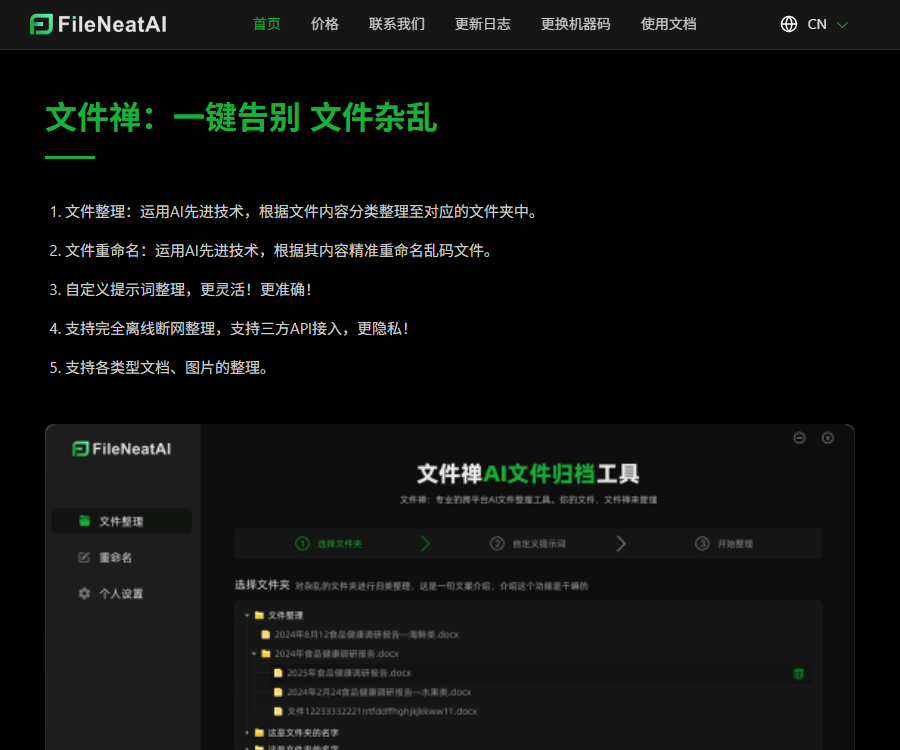
Zen des documents
Il est possible, en fonction du contenu des fichiers dans un dossier, d’utiliser l’IA pour classer automatiquement les fichiers et de les organiser dans différents dossiers. De plus, elle peut donner des noms intelligents aux fichiers dont le nommanent est irrégulier, permettant aux utilisateurs de gérer leurs fichiers facilement et efficacement et d’améliorer leur productivité.
Étiquettes :Amélioration de l’efficacité de l’IAQu’est-ce que le Zen des documents ?
Le nom anglais de FileZen est FileNeatAI, c’est un outil de bureau qui utilise l’IA pour organiser et renommer les fichiers locaux.
Il peut lire le contenu des fichiers, organiser automatiquement la classification des dossiers, et transformer les noms de fichiers corrompus ou sans signification en noms plus lisible.
Fonction principale
- Classer automatiquement selon le contenu du fichier.
- Renommer en masse selon le contenu.
- Organiser en utilisant des prompts personnalisés.
- Fournir un processus d’organisation procédurale.
- Créer un index des fichiers locaux.
- Identifier le contenu des documents et des images.
- Permet de continuer à organiser après une interruption.
- Fournit la recherche de fichiers locaux.
- Prend en charge les modèles d’IA en ligne.
- Intégration avec Ollama et LM Studio.
- Accès à des API tierces personnalisées.
- Exécuter hors ligne avec une licence offline.
Plateforme de support
Le site officiel recommande actuellement la version 3.0.35 et fournit des fichiers d’installation pour Windows, macOS et Ubuntu Linux.
| Plateforme | Soutien officiel | Points clés de l’installation |
|---|---|---|
| Windows | Soutien | Téléchargez le paquet d’installation correspondant et conservez les droits sur le répertoire d’installation |
| macOS Intel | Soutien | Sélectionner la version de la puce Intel |
| macOS ARM | Soutien | Conforme aux appareils avec puce Apple |
| Ubuntu Linux | Soutien | Vérifier l’architecture du système et les droits d’exécution |
| Mobile | Pas encore disponible | Le produit est positionné comme un outil de fichiers desktop. |
Classification des fichiers AI
La fonction de classification des fichiers analyse le nom et le contenu lisible, puis déplace le fichier dans un dossier suggéré par le système ou spécifié par l’utilisateur.
- Sélectionnez le dossier source à organiser.
- Vérifier qu’il n’y a pas de fichiers en cours d’édition.
- Choisissez un modèle en ligne ou un modèle local.
- Saisir le secteur d’activité, l’usage et les exigences de classification.
- Laissez le système générer un plan de classification préliminaire.
- Vérifiez le nom et la hiérarchie du dossier.
- Testez d’abord avec un petit nombre de copies pour l’organisation.
- Traiter le répertoire complet une fois les résultats confirmés.
- Fichiers que le contrôle aléatoire ne parvient pas à identifier correctement.
- Ajuster les prompts en fonction des résultats.
Organisation des prompts personnalisés
Les prompts personnalisés permettent de transformer les classifications générales en une structure de dossiers adaptée aux habitudes individuelles ou d’équipe.
| Scène | Points clés des prompts | Classification d’exemples |
|---|---|---|
| Données administratives | Par année, département et sujet | Notifications, systèmes, réunions et achats |
| Fichier de projet | Par projet, phase et livrable | Demande, conception, développement et validation |
| Documents financiers | Par année, mois et type de document | Factures, remboursements, contrats et rapprochements |
| Matériel d'apprentissage | Par discipline, cours et usage du document | Manuels, notes, devoirs et mémoires |
| Matériel d’images | Par thème, public cible et canal d’utilisation | Produits, événements, réseaux sociaux et archives |
Comment écrire des prompts
Des instructions de haute qualité doivent préciser l’objectif de la classification, les niveaux, le format de nommage, les dossiers à conserver et les fichiers qui ne doivent pas être déplacés.
- Indiquer le domaine d’activité ou le projet auquel le document appartient.
- Restreignez la profondeur des niveaux de répertoires.
- Lister les catégories de premier niveau qui doivent être utilisées.
- Explique le format de nommage des dates et des numéros.
- Il n’est pas possible de déterminer l’endroit où se trouve le fichier.
- Exclure les fichiers système et les fichiers temporaires.
- Il est demandé de conserver l’extension d’origine.
- Testez d’abord avant d’étendre la portée du traitement.
Organisation par processus
Le journal des mises à jour indique que la version 3.0.32 intègre un organisateur procédural, permettant à l’IA de comprendre et d’exécuter des tâches de classification complexes par étapes.
- Scanner le répertoire actuel et les types de fichiers.
- Identifier le contenu lisible et les métadonnées.
- Élaborer un plan de classification préliminaire.
- Créez le répertoire cible conformément aux règles.
- Traiter par lots et enregistrer l’avancement.
- Marquer séparément les fichiers anormaux.
- Reprendre à partir de la position enregistrée après l’interruption.
- Produire le résultat final mis en forme pour vérification.
Rénommer en masse
Zhen Document peut générer des noms de fichiers plus clairs en fonction du texte, du contenu des images ou des métadonnées existantes, ce qui est idéal pour traiter les fichiers téléchargés et les documents scannés.
| Type de fichier | Suggestion de nommage du champ | Précautions à prendre |
|---|---|---|
| contrat | Date, interlocuteur et projet | Conserver le numéro de contrat |
| Facture | Date, montant et commerçant | Vérifier la précision de l’identification |
| Compte rendu de réunion | Date, sujet et département | Éviter de divulguer les informations des participants |
| Documents de thèse | Auteur, année et titre | Gérer les caractères interdits dans les noms de fichiers |
| Image du produit | SKU, couleur et angle | Ne changez pas l’extension. |
| Copie numérisée | Type de document et thèmes clés | Le contenu en basse résolution peut présenter des erreurs de reconnaissance. |
Tutoriel pour renommer en masse
- Créez une copie du fichier en attente pour faire une sauvegarde.
- Placer le fichier dans un répertoire de test distinct.
- Sélectionnez la fonction de renommer un fichier.
- Spécifier les champs de nommage et l’ordre de tri.
- Il est demandé de conserver l’extension du fichier d’origine.
- Aperçu de la correspondance entre les anciens et nouveaux noms générés.
- Vérifier les dates, les chiffres et les noms propres.
- Exécuter la première vague de renommage pour un petit nombre de fichiers.
- Traitez tous les fichiers après avoir confirmé les résultats.
- Utilisez la restauration à partir d’une copie de sauvegarde lorsqu’un problème est détecté.
Indexation et reconnaissance de documents
3.0.31 ajoute l’indexation des fichiers et leur reconnaissance ; 3.0.30 ajoute la recherche de fichiers locaux, ce qui aide les utilisateurs à trouver les documents déjà organisés.
- L’index n’est pas une sauvegarde complète.
- Il est nécessaire de mettre à jour l’index après avoir déplacé un fichier.
- La qualité de la reconnaissance d’images dépend de la netteté.
- La numérisation de documents peut dépendre de la reconnaissance de texte.
- Les fichiers chiffrés ou endommagés ne peuvent pas être lus.
- Les résultats de recherche doivent retourner la vérification du fichier d’origine.
- Les dossiers sensibles doivent limiter la portée de l’indexation.
Modèle en ligne
Le mode en ligne utilise les interfaces d’IA cloud officielles telles que DeepSeek et ChatGPT fournies par les éditeurs, ce qui permet aux utilisateurs de ne pas avoir à configurer d’environnement local.
| Caractéristiques | Explication |
|---|---|
| Seuil d’accès | Après l’installation, sélectionnez le modèle pour l’utiliser. |
| Exigences réseau | Nécessite une connexion Internet stable |
| Mode de facturation | Un fichier consomme un point. |
| Délai de points | Le site officiel affirme qu’il ne périt jamais. |
| Frontière des données | Le contenu du fichier peut être envoyé à un service en ligne |
| Adéquat pour les utilisateurs | Utilisation à faible fréquence ou refus de déployer le modèle |
Modèle local
Le mode modèle local peut être connecté à des outils tels que Ollama et LM Studio pour effectuer l’inference IA sur son propre ordinateur.
- Le contenu du fichier ne peut pas être téléchargé sur le cloud officiel.
- Le traitement local ne consomme pas de points de fichiers en ligne.
- La vitesse d’exécution du modèle dépend du matériel informatique.
- Les grands modèles nécessitent plus de mémoire vive ou de mémoire vidéo.
- La taille du modèle n’équivaut pas à une stabilité de l’effet de tri.
- Pour une première utilisation, il est nécessaire de télécharger le fichier du modèle.
- Tous les dépendants doivent être testés avant de passer en mode complètement hors ligne.
Tutoriel de configuration du modèle local
- Achetez un forfait pour déverrouiller les modèles locaux.
- Installez Ollama ou LM Studio.
- Téléchargez le modèle d’instructions adapté au matériel.
- Démarrer le service du modèle localement.
- Copiez l’adresse du modèle et le nom du modèle.
- Sélectionnez le modèle local dans Zen des fichiers.
- Remplissez l’adresse du service et les paramètres nécessaires.
- Tester avec une petite quantité de fichiers non sensibles.
- Vérifier la vitesse et la précision du tri.
- Vérifier que la tâche peut être accomplie même en cas de déconnexion.
Intégration d’API tierce
Document Zen permet aux utilisateurs de configurer des API de modèles tiers, afin de choisir eux-mêmes les fournisseurs, les modèles et les plans de tarification.
- Choisir un service API compatible et stable.
- Conserver les clés de manière sécurisée.
- Ne mettez pas la clé dans les captures d’écran partagées.
- Vérifier si le contenu du document sera conservé.
- Voir la facturation et les limites de débit en entrée/sortie.
- Définir des plafonds pour les frais et les tentatives de réessai en cas d’échec.
- Réexaminer l’efficacité après le changement de prestataire.
Licence hors ligne
Une fois le montant requis pour déverrouiller le modèle local atteint, il est possible de télécharger un fichier de licence hors ligne valable à vie en utilisant le code de la machine.
- Copier le code de machine dans les paramètres personnels du logiciel.
- Accédez à la page officielle de téléchargement de la licence hors ligne.
- Saisir le code machine et vérifier l’état de paiement.
- Téléchargez le fichier de licence correspondant.
- Renommez le fichier en license.dat.
- Placer le fichier dans le répertoire d’installation du logiciel.
- Éteignez complètement et redémarrez FileZilla.
- Désactivez la fonction de test du modèle local en réseau.
Guide complet d'utilisation de Document Zen
- Téléchargez le paquet d’installation adapté à la plateforme informatique.
- Après l’installation, créez d’abord un dossier de test.
- Les fichiers originaux à organiser doivent être sauvegardés.
- Choisissez un modèle en ligne, local ou de tiers.
- Saisir les objectifs de classification et les normes de nommage.
- Scannez d’abord un petit nombre de fichiers et visualisez les résultats.
- Modifier les niveaux de classification et les mots-clés.
- Exécuter le premier lot de tri ou de renommage.
- Vérifier aléatoirement le contenu des fichiers et le répertoire cible.
- Étendre à la manipulation de dossiers complets.
- Mettre à jour l’index et tester la recherche locale.
- Enregistrer les règles pour les réutiliser la prochaine fois.
- Faire des sauvegardes régulières des données et des configurations importantes.
Comparaison des prix et des forfaits
Le système Zen pour les fichiers utilise un système de crédits gratuits combiné à des recharges par points de fichier ; le package à 100 yuans déverrouille à la fois les modèles locaux et une licence hors ligne.
| forfait | Prix | Nombre de fichiers en ligne | Modèle local |
|---|---|---|---|
| Version gratuite | Gratuit | Nouveaux utilisateurs : 100 fois | Non pris en charge |
| Rechargement d’entrée | 29 yuans | 2000 fichiers | Ne pas déverrouiller |
| Rechargement avancé | 59 yuans | 6000 fichiers | Ne pas déverrouiller |
| Version modèle local | 100 yuans | 20 000 fichiers | Désverrouillé définitivement et utilisation illimitée |
Selon les autorités, les points en ligne ne expirent jamais ; il est nécessaire de redémarrer le logiciel après paiement, et il convient de vérifier la page en temps réel ainsi que le code de la machine avant l’achat.
Comment choisir un forfait
| Situation de l’utilisateur | Recommandation | Évaluation ciblée |
|---|---|---|
| Première expérience | Utilisez d’abord les 100 utilisations gratuites. | Taux de reconnaissance et logique de classification |
| Ranger de temps en temps | Forfait à 29 yuans | Coût par fichier unique |
| Quantité moyenne | Forfait à 59 yuans | Nombre total de documents prévu |
| Un grand nombre de documents | Comparaison des gammes de 59 yuans et de 100 yuans | Matériel local et exigences de confidentialité |
| Données sensibles | Version locale modèle à 100 yuans | Vérification entièrement hors ligne |
| Équipe d’entreprise | Consultez d’abord les modalités d’autorisation | Liens avec la machine et portée du service après-vente |
Confidentialité et sécurité des données
Les chemins des données diffèrent selon les modes en ligne, local et API de tiers ; il convient d’évaluer d’abord le niveau de sensibilité du fichier avant de choisir un modèle.
| Modèle | chemin des données | Conseils de sécurité |
|---|---|---|
| Modèle en ligne | Le contenu peut être envoyé au service en ligne officiel. | Éviter de traiter des fichiers hautement sensibles |
| Modèle local | Traitement dans le modèle local | Vérification hors connexion et protection du dispositif |
| API de tiers | Envoyer au fournisseur d’API sélectionné | Examiner ses règles de confidentialité et de conservation |
| Index des documents | Sauvegarder dans l’environnement local | Restreindre les permissions de répertoires et du système |
- Faire une sauvegarde complète du répertoire source avant de le mettre en ordre.
- Fermer les fichiers en cours d’édition et de synchronisation.
- Les fichiers sensibles utilisent en priorité les modèles locaux.
- Ne stockez pas les clés API dans des dossiers partagés.
- L’équipement de l’entreprise isole les différents projets en fonction des droits d’accès.
- Vérifier régulièrement les index et le cache temporaire.
Précision et récupération
L’IA peut interpréter à tort le contenu des fichiers ou générer des noms erronés ; toute opération de déplacement ou de renommage en masse doit d’abord être testée et des sauvegardes conservées.
- Copiez d’abord plutôt que de traiter directement l’original unique.
- Chaque tour ne traite qu’un nombre de cas vérifiables.
- Conserver la correspondance entre anciens et nouveaux chemins et noms.
- Vérification manuelle des chiffres, des dates et des noms propres.
- Les fichiers non identifiables sont placés dans le dossier en attente de traitement.
- Vérifier la position de continuation du point d’arrêt après l’interruption du programme.
- Les utilisateurs de disques synchronisés doivent empêcher la propagation des synchronisations erronées.
API et open source
FileZen prend en charge l’intégration de modèles locaux et d’API tierces, mais cela ne signifie pas qu’il offre aux développeurs une API publique pour le traitement des fichiers.
Le site officiel indique que le produit a été développé avec LangChain, mais aucun fichier vérifiable dans le dépôt open source officiel de Zen n’a été trouvé pour l’instant.
| Projet | État d’ouverture | Explication |
|---|---|---|
| Logiciel Zen pour les fichiers | Pas open source | Applications de bureau commerciales |
| Intégration d’API tierce | Soutien | L’utilisateur se connecte à un modèle externe |
| API publique de traitement de documents | Pas encore rendu public | Aucune documentation du développeur trouvée |
| SDK officiel | Pas encore rendu public | Aucun paquet d’installation non trouvé |
| LangChain | Dépendances open source | Cela ne signifie pas que le code source de Zen Document est ouvert. |
| GitHub officiel | Pas encore confirmé | Aucun entrepôt vérifiable trouvé |
À qui s’adresse-t-il
- Utilisateurs personnels dont les fichiers sur le bureau sont en désordre depuis longtemps.
- Les responsables qui doivent organiser les documents du projet.
- Chercheurs en traitement par lots de téléchargement de fichiers.
- Personnel administratif chargé de gérer les contrats et les scans.
- Équipe opérationnelle qui a besoin d’uniformiser la nommation des images.
- Utilisateurs qui valorisent la vie privée et peuvent exécuter des modèles locaux.
Avantages du produit
- La classification et la renommage répondent aux besoins courants d’organisation.
- Prend en charge des règles de classification personnalisées en langage naturel.
- Des versions Windows, macOS et Ubuntu sont disponibles.
- Prend en charge les modèles en ligne, locaux et tiers.
- Le modèle local peut être traité entièrement hors ligne.
- Déverrouillage permanent en une seule fois pour 100 yuans.
- Fournit des index, une recherche et la reprise à partir d’un point d’arrêt.
Restrictions d'utilisation
- La classification et la nomination par l’IA peuvent contenir des erreurs.
- Il faut faire une sauvegarde avant de traiter l’original unique.
- Le mode en ligne implique la transmission de contenu.
- L’efficacité du modèle local dépend du matériel et du modèle.
- La licence peut être liée au code machine.
- Le code source n’a pas été confirmé comme étant ouvert pour le produit lui-même.
- Les frais d’API de tiers doivent être pris en charge séparément.
Questions fréquentes
Que peut faire principalement Document Zen ?
Il peut classer automatiquement en fonction du contenu des fichiers, renommer en masse, créer des index et effectuer des recherches locales. Il prend également en charge des prompts personnalisés ainsi que la reprise après interruption.
Le fichier Zen peut-il être utilisé gratuitement ?
Oui, les nouveaux utilisateurs disposent de 100 traitements de fichiers gratuits, mais la version gratuite ne prend pas en charge les modèles locaux ; les traitements ultérieurs en ligne nécessitent l’achat de crédits.
Combien coûte le Zen des documents ?
Les offres officielles sont de 29 yuans pour 2000 fichiers, 59 yuans pour 6000 fichiers et 100 yuans pour 20000 fichiers ; le forfait à 100 yuans déverrouille également en permanence les modèles locaux.
Le fichier Zen peut-il être utilisé en mode totalement hors ligne ?
Soutien : une fois l’achat atteignant le montant requis pour déverrouiller le modèle local, il est possible de télécharger une licence hors ligne et de traiter les fichiers localement via Ollama ou LM Studio.
Le forum Zen télécharge-t-il mes fichiers ?
Le modèle en ligne peut transmettre le contenu des fichiers, le modèle local peut traiter les données en l’absence de connexion, tandis que le mode API tiers dépend des règles du fournisseur choisi.
Que faire en cas d’erreur de tri des fichiers Zen ?
Il convient de faire une sauvegarde du fichier d’origine avant de l’utiliser, et de tester d’abord avec un petit nombre de copies ; en cas d’erreur de classification ou de nommage, il est possible de se rétablir à partir de la sauvegarde et d’ajuster les instructions.
Document Zen propose-t-il une API ou du code open source ?
Il prend en charge la connexion à des API tierces, mais il n’existe pas d’API de traitement publique propre à ce produit, ni de SDK officiel ou de dépôt GitHub vérifiable ; le produit doit donc être considéré comme non open source.
Outils similaires à FileZilla



 Numéro d’enregistrement de sécurité publique du Guangxi : 45132202000164