






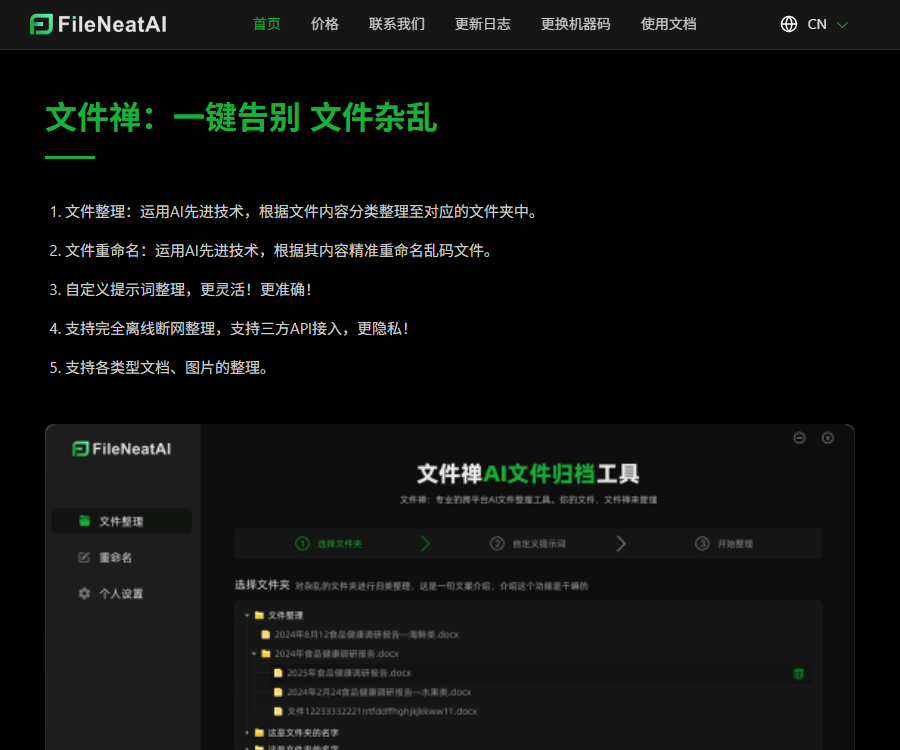
Dokument-Zen
Anhand des Inhalts der Dateien in den Ordnern können die Dateien mithilfe von KI automatisch kategorisiert und in verschiedene Ordnner eingeteilt werden. Zudem kann man Dateien mit unregelmäßigen Namen intelligent umbenennen, wodurch die Benutzer die Dateien einfacher und effizienter verwalten können – was wiederum die Arbeitseffizienz steigert.
Tags:Steigerung der Effizienz durch KIWas ist Dokument-Zen?
Der englische Name von FileZen ist FileNeatAI – es handelt sich um ein Desktop-Tool, das künstliche Intelligenz nutzt, um lokale Dateien zu organisieren und umzubenennen.
Es kann den Inhalt von Dateien lesen, automatisch Ordnern eine Struktur geben und außerdem unleserliche oder sinnlose Dateinamen in lesbare Namen ändern.
Hauptfunktionen
- Automatische Klassifizierung nach Inhalt der Datei.
- Massenumbenennung nach Inhalt.
- Ordnen Sie mit benutzerdefinierten Prompten.
- Einen prozessorientierten Organisationsprozess bereitstellen.
- Erstellen eines lokalen Dateiindex.
- Erkennen von Inhalten in Dokumenten und Bildern.
- Unterstützung zur Fortsetzung der Organisation nach einer Unterbrechung.
- Lokale Dateisuche verfügbar.
- Unterstützung für Online-AI-Modelle.
- Anbindung an Ollama und LM Studio.
- Anbindung an benutzerdefinierte Drittanbieter-APIs.
- Arbeiten ohne Internet mit einer Offline-Lizenz.
Unterstützungsplattformen
Die offizielle Website empfiehlt derzeit die Version 3.0.35 und bietet Installationspakete für Windows, macOS und Ubuntu Linux an.
| Plattform | Offizielle Unterstützung | Installationshinweise |
|---|---|---|
| Windows | Unterstützung | Laden Sie das entsprechende Installationspaket herunter und behalten Sie die Berechtigungen für den Installationsordner bei. |
| macOS Intel | Unterstützung | Wählen Sie die Intel-Chip-Version aus |
| macOS ARM | Unterstützung | Für Geräte mit Apple-Chips geeignet |
| Ubuntu Linux | Unterstützung | Überprüfung der Systemarchitektur und Ausführungsberechtigungen |
| Mobile Version | Noch nicht verfügbar | Das Produkt ist als Desktop-Datei-Tool positioniert. |
Klassifizierung von AI-Dateien
Die Dateiklassifizierungsfunktion analysiert den Namen und den lesbaren Inhalt und verschiebt die Datei anschließend in die vom System vorgeschlagene oder vom Benutzer festgelegte Ordnerstruktur.
- Wählen Sie den Quellordner aus, der geordnet werden soll.
- Überprüfen Sie, ob sich keine Dateien im Bearbeitungsmodus befinden.
- Wählen Sie ein Online-Modell oder ein lokales Modell.
- Geben Sie Branche, Verwendungszweck und Klassifizierungsanforderungen ein.
- Lassen Sie das System ein vorläufiges Klassifizierungsschema erstellen.
- Überprüfen Sie den Ordnername und die Hierarchie.
- Testen Sie zunächst mit einer kleinen Anzahl von Kopien zur Organisation.
- Nach Bestätigung des Ergebnisses wird der vollständige Verzeichnisinhalt verarbeitet.
- Bei einer Stichprobenprüfung werden Dokumente erkannt, die nicht richtig identifiziert werden können.
- Anpassen Sie die Prompt-Wörter anhand der Ergebnisse weiter.
Anpassung von Prompten
Mit benutzerdefinierten Prompten kann eine allgemeine Klassifizierung in eine Ordnungsstruktur umgewandelt werden, die den Gewohnheiten einer Person oder eines Teams entspricht.
| Szene | Schlüsselwörter mit Fokus | Beispiel-Kategorisierung |
|---|---|---|
| Verwaltungsdokumente | Nach Jahr, Abteilung und Thema | Benachrichtigungen, Systeme, Meetings und Einkäufe |
| Projektdatei | Nach Projekt, Phase und Lieferung | Anforderungen, Design, Entwicklung und Abnahme |
| Finanzdokumente | Nach Jahr, Monat und Belegart | Rechnungen, Erstattungen, Verträge und Abrechnungen |
| Lernmaterialien | Nach Fachgebiet, Kurs und Verwendungszweck des Dokuments | Lernmaterialien, Notizen, Hausaufgaben und Arbeiten |
| Bildmaterial | Nach Thema, Zielgruppe und Verbreitungsweg | Produkte, Veranstaltungen, Social Media und Archivierung |
Wie schreibt man Prompt-Wörter?
Hochwertige Anweisungen sollten das Klassifizierungsziel, die Hierarchie, das Namensformat, die zu behaltenden Verzeichnisse sowie die nicht verschiebbaren Dateien beschreiben.
- Geben Sie an, zu welchem Geschäft oder Projekt das Dokument gehört.
- Beschränken Sie die Ebene der Verzeichnisse nicht auf zu viele Ebenen.
- Listen Sie die zu verwendenden Primärkategorien auf.
- Erklären Sie das Format der Benennung für Datum und Nummer.
- Es ist nicht vorgesehen, den Verbleib der nicht identifizierbaren Dateien festzulegen.
- Systemdateien und temporäre Dateien werden ausgeschlossen.
- Es wird gefordert, die ursprünglichen Erweiterungen beizubehalten.
- Zuerst testen, dann den Umfang der Verarbeitung erweitern.
Prozessorientierte Organisation
Das Update-Log zeigt an, dass in der Version 3.0.32 eine prozessorientierte Struktur hinzugefügt wurde, damit die KI komplexe Klassifizierungsaufgaben schrittweise verstehen und ausführen kann.
- Scannen des aktuellen Verzeichnisses und der Dateitypen.
- Erkennen von lesbaren Inhalten und Metadaten.
- Erstellung eines ersten Klassifizierungsplans.
- Erstellen Sie den Zielordner gemäß den Regeln.
- Arbeiten in Schritten durchführen und den Fortschritt dokumentieren.
- Markieren Sie abweichende Dateien separat.
- Nach der Unterbrechung wird von der gespeicherten Position fortgesetzt.
- Das endgültige, bearbeitete Ergebnis wird zur Überprüfung bereitgestellt.
Massenumbenennung
Document Zen kann auf der Grundlage des Textinhalts, der Bildinhalte oder der vorhandenen Metadaten klarere Dateinamen erstellen – ideal zur Verarbeitung heruntergeladener Dateien und gescanter Unterlagen.
| Dateityp | Vorschlag zur Benennung des Feldes | Hinweise |
|---|---|---|
| Vertrag | Datum, Empfänger und Projekt | Vertragsnummer beibehalten |
| Rechnung | Datum, Betrag und Händler | Überprüfung der Erkennungsgenauigkeit |
| Protokoll der Sitzung | Datum, Thema und Abteilung | Vermeiden Sie die Offenlegung von Informationen über die Teilnehmer. |
| Dokumentationsmaterialien zur Dissertation | Autor, Jahr und Titel | Verarbeitung von ungültigen Dateinamenszeichen |
| Produktbilder | SKU, Farbe und Winkel | Ändern Sie die Endung nicht. |
| Scans | Dokumenttyp und Schlüsselthemen | In schlechter Qualität kann es zu Fehlern bei der Erkennung kommen. |
Leitfaden zur Massenumbenennung
- Erstellen Sie eine Kopie der zu bearbeitenden Datei als Backup.
- Legen Sie die Dateien in einen separaten Testordner.
- Wählen Sie die Funktion zum Umbenennen von Dateien aus.
- Geben Sie das benannte Feld und die Sortierreihenfolge an.
- Es wird gefordert, die ursprüngliche Dateierweiterung beizubehalten.
- Voransicht der neuen und alten Namenszuordnungen.
- Überprüfen Sie Datum, Zahlen und Eigennamen.
- Ausführung der ersten Runde des Umbenennens einer kleinen Anzahl von Dateien.
- Verarbeiten Sie alle Dokumente erst nach Bestätigung des Ergebnisses.
- Wenn ein Problem auftritt, wird zur Wiederherstellung eine Kopie verwendet.
Dokumentenindexierung und Erkennung
3.0.31 fügt Dateinachweise und -erkennung hinzu, 3.0.30 fügt die Suche nach lokalen Dateien hinzu, um Benutzern zu helfen, bereits geordnete Unterlagen zu finden.
- Ein Index ist keine vollständige Sicherung.
- Nach dem Verschieben von Dateien muss der Index aktualisiert werden.
- Die Qualität der Bilderkennung hängt von der Schärfe ab.
- Das Scannen von Dokumenten kann auf Texterkennung angewiesen sein.
- Verschlüsselte oder beschädigte Dateien können möglicherweise nicht gelesen werden.
- Die Suchergebnisse sollten eine Überprüfung des ursprünglichen Dokuments zurückgeben.
- Sensible Verzeichnisse sollten den Indexierungsbereich einschränken.
Online-Modell
Im Online-Modus werden die von den Herstellern bereitgestellten Cloud-AI-Schnittstellen wie DeepSeek und ChatGPT verwendet; die Nutzer müssen keine lokale Umgebung einrichten.
| Eigenschaften | Erklärung |
|---|---|
| Einsatzschwelle | Nach der Installation kann das Modell ausgewählt werden, um es zu verwenden. |
| Netzanforderungen | Stabile Internetverbindung erforderlich |
| Abrechnungsmethode | Eine Datei verbraucht einen Punkt. |
| Frist für die Punkte | Die offizielle Website besagt, dass es keine Ablaufdatum gibt. |
| Datengrenzen | Der Inhalt der Datei kann an einen Online-Dienst gesendet werden. |
| Für Nutzer geeignet | Niedrige Nutzungshäufigkeit oder keine Bereitstellung des Modells |
Lokales Modell
Der lokale Modellmodus kann mit Tools wie Ollama und LM Studio verbunden werden, um die KI-Infersion auf dem eigenen Computer durchzuführen.
- Der Inhalt der Datei muss nicht auf die offizielle Cloud hochgeladen werden.
- Die lokale Verarbeitung verbraucht keine Online-Dateipunkte.
- Die Laufgeschwindigkeit des Modells hängt von der Computer-Hardware ab.
- Große Modelle benötigen mehr Arbeitsspeicher oder Grafikspeicher.
- Die Größe des Modells entspricht nicht notwendigerweise einer stabilen Ordnungseffektivität.
- Beim ersten Mal muss die Modelldatei heruntergeladen werden.
- Alle Abhängigkeiten sollten vor dem vollständigen Offline-Modus getestet werden.
Leitfaden zur Konfiguration lokaler Modelle
- Erwerben Sie ein Paket, um lokale Modelle freizuschalten.
- Installieren Sie Ollama oder LM Studio.
- Laden Sie das für die Hardware geeignete Befehlsmodell herunter.
- Starten Sie den Modell-Service lokal.
- Kopieren Sie die Modell-Adresse und den Modellnamen.
- Wählen Sie im Datei-Zen den lokalen Modell aus.
- Geben Sie die Service-Adresse sowie die notwendigen Parameter ein.
- Testen Sie mit einer kleinen Menge an nicht sensiblen Dateien.
- Überprüfen Sie die Geschwindigkeit und Genauigkeit der Klassifizierung.
- Bestätigen, dass die Aufgabe auch ohne Netzverbindung erledigt werden kann.
Anbindung an Drittanbieter-APIs
Document Zen ermöglicht es den Benutzern, APIs von Drittanbietern zu konfigurieren, um selbst Dienstleister, Modelle und Preismodelle auszuwählen.
- Wählen Sie einen kompatiblen und stabilen API-Service.
- Die Schlüssel sollten auf sichere Weise gespeichert werden.
- Schreiben Sie den Schlüssel nicht in geteilte Screenshote.
- Überprüfen, ob der Inhalt der Datei aufbewahrt wird.
- Überprüfen Sie die Abrechnung für Eingang und Ausgang sowie die Geschwindigkeitsbeschränkungen.
- Setzen Sie Obergrenzen für Kosten und Wiederholungsversuche bei Fehlern.
- Nach dem Wechsel des Anbieters die Wirkung erneut testen.
Offline-Lizenz
Sobald der für das lokale Modell erforderliche Betrag erreicht ist, kann man die dauerhaft gültige Offline-Lizenzdatei unter Verwendung des Maschinencodes herunterladen.
- In den persönlichen Einstellungen der Software den Maschinencode kopieren.
- Gehen Sie zur offiziellen Seite zum Herunterladen der Offline-Lizenz.
- Geben Sie den Maschinencode ein und überprüfen Sie den Zahlungszustand.
- Laden Sie die entsprechende Lizenzdatei herunter.
- Ändern Sie den Namen der Datei in license.dat.
- Legen Sie die Datei in den Installationsordner der Software.
- FileZilla vollständig schließen und neu starten.
- Trennen Sie das Netzwerk, um die Funktion des lokalen Modells zu testen.
Umfassende Anleitung zur vollständigen Nutzung von Document Zen
- Laden Sie das Installationspaket herunter, das für die Computerplattform geeignet ist.
- Nach der Installation sollte zunächst ein Testverzeichnis erstellt werden.
- Die Sicherung erfordert die Organisation der ursprünglichen Dateien.
- Wählen Sie ein Online-, lokales oder Drittanbieter-Modell.
- Geben Sie die Klassifizierungsziele und die Namenskonventionen ein.
- Scannen Sie zunächst eine kleine Anzahl von Dateien und sehen Sie sich die Ergebnisse an.
- Korrektur der Klassifizierungsstufen und Hilfetexte.
- Führen Sie die erste Gruppierung oder Umbenennung durch.
- Zufällige Überprüfung des Inhalts der Dokumente und des Zielverzeichnisses.
- Erweiterung auf die Verarbeitung ganzer Ordner.
- Den Index aktualisieren und die lokale Suche testen.
- Speichern Sie die Regeln, um sie beim nächsten Mal weiterzuverwenden.
- Führen Sie regelmäßig Backups von wichtigen Daten und Einstellungen durch.
Preis- und Paketvergleich
File Zen nutzt eine Kombination aus kostenlosen Zugriffen und Aufladungen mit Punkten – für 100 Yuan werden sowohl lokale Modelle als auch eine Offline-Lizenz freigeschaltet.
| Paket | Preis | Anzahl der Online-Dateien | Lokales Modell |
|---|---|---|---|
| Kostenlose Version | Kostenlos | Neue Nutzer: 100 Mal | Nicht unterstützt |
| Erstzahlung | 29 Yuan | 2000 Dateien | Nicht entsperren |
| Erweiterte Aufladung | 59 Yuan | 6000 Dateien | Nicht entsperren |
| Lokale Modellversion | 100 Yuan | 20.000 Dateien | Dauerhaft entsperrt und unbegrenzt nutzbar |
Offiziell wird angegeben, dass die Online-Punkte niemals ablaufen. Nach der Zahlung muss die Software neu gestartet werden. Vor dem Kauf sollte man die aktuelle Seite sowie den Maschinencode überprüfen.
Wie wählt man ein Paket aus?
| Benutzerprofil | Empfehlungen | Schwerpunktbewertung |
|---|---|---|
| Erste Erfahrung | Verwenden Sie zunächst die 100 kostenlosen Nutzungen. | Erkennungsrate und Klassifizierungslogik |
| Gelegentliche Aufräumarbeiten | Paket für 29 Yuan | Kosten pro Datei |
| Mittelgroße Stückzahlen | Paket für 59 Yuan | Erwartete Gesamtmenge an Dokumenten |
| Eine große Anzahl an Dokumenten | Vergleich der Preisklassen 59 Yuan und 100 Yuan | Lokale Hardware und Datenschutzanforderungen |
| Sensible Daten | 100 Yuan, lokale Modellversion | Vollständige Offline-Überprüfung |
| Unternehmensteam | Erst die Autorisierungsweise abklären. | Maschinenbindung und After-Sales-Bereich |
Privatsphäre und Datensicherheit
Die Datenwege im Online-, Lokal- und Drittanbieter-API-Modus unterscheiden sich; vor der Auswahl des Modells sollte zunächst das Sensitivitätsniveau der Datei beurteilt werden.
| Muster | Datenpfad | Sicherheitshinweise |
|---|---|---|
| Online-Modell | Der Inhalt kann an den offiziellen Online-Service gesendet werden. | Vermeiden Sie die Bearbeitung hochsensibler Dokumente. |
| Lokales Modell | Verarbeitung im lokalen Modell | Netzwerkunterbrechung zur Überprüfung und zum Schutz der Geräte |
| Drittanbieter-API | An den ausgewählten API-Dienstanbieter senden | Überprüfung der Regeln zur Privatsphäre und zur Aufbewahrung |
| Dokument-Index | In der lokalen Umgebung speichern | Einschränkung von Verzeichnis- und Systemrechten |
- Erstellen Sie vor der Aufräumung eine vollständige Backup-Kopie des Quellverzeichnisses.
- Schließen Sie die Dateien, an denen gerade geändert und synchronisiert wird.
- Für sensible Dokumente werden vorrangig lokale Modelle verwendet.
- Speichern Sie die API-Schlüssel nicht in gemeinsam genutzten Verzeichnissen.
- Unternehmensausrüstung wird nach Berechtigungen für verschiedene Projekte getrennt.
- Regelmäßig die Indizes und den temporären Cache überprüfen.
Genauigkeit und Wiederherstellung
KI könnte den Inhalt von Dateien falsch beurteilen oder falsche Namen erzeugen. Jede Massenverlagerung und Umbenennung sollte zunächst getestet werden, wobei Backups angefertigt werden sollten.
- Erst kopieren, anstatt direkt mit dem einzigen Original zu arbeiten.
- In jeder Runde wird nur eine überprüfbare Anzahl bearbeitet.
- Beibehaltung des Abgleichs von alten und neuen Pfaden sowie Namen.
- Zahlen, Daten und Eigennamen werden manuell überprüft.
- Unidentifizierbare Dateien werden in den Verzeichnis für zu verarbeitende Dateien gelegt.
- Nach einer Unterbrechung des Programms wird die Position des nächsten Breakpoints überprüft.
- Benutzer von synchronisierten Festplatten müssen eine Ausbreitung fehlerhafter Synchronisierung verhindern.
API und Open Source
FileZen unterstützt die Anbindung an lokale Modelle und Drittanbieter-APIs, doch das bedeutet nicht, dass es Entwicklern öffentliche APIs für die Dateiverarbeitung bietet.
Laut der offiziellen Website wurde das Produkt mit LangChain entwickelt. Derzeit gibt es kein verifizierbares Dokument im offiziellen Open-Source-Repositorium von Zen.
| Projekt | Öffnungszeiten | Erklärung |
|---|---|---|
| FileZen-Software | Nicht open source | Kommerzielle Desktop-Anwendungen |
| Anbindung an Drittanbieter-APIs | Unterstützung | Der Benutzer verbindet sich mit einem externen Modell. |
| Öffentliche API für die Verarbeitung von Dokumenten | Noch nicht veröffentlicht | Entwicklerdokumentation nicht gefunden |
| Offizielles SDK | Noch nicht veröffentlicht | Kein Installationspaket gefunden. |
| LangChain | Open-Source-Abhängigkeiten | Das bedeutet nicht, dass die Quellcodes von Document Zen öffentlich zugänglich sind. |
| Offizieller GitHub | Noch nicht bestätigt | Kein verifizierbarer Lager gefunden. |
Für welche Benutzer geeignet
- Persönliche Nutzer mit langfristig unübersichtlichen Dateien auf dem Desktop.
- Führungskräfte, die Projektunterlagen organisieren müssen.
- Forscher für die batchweise Verarbeitung von heruntergeladenen Dateien.
- Verwaltungsmitarbeiter für Verträge und Scans.
- Das Betriebsteam benötigt eine einheitliche Benennung der Bilder.
- Benutzer, die Wert auf Privatsphäre legen und lokale Modelle nutzen können.
Vorteile des Produkts
- Klassifizierung und Umbenennung decken häufige Organisationserfordernisse ab.
- Unterstützung für benutzerdefinierte Klassifizierungsregeln in natürlicher Sprache.
- Es sind Versionen für Windows, macOS und Ubuntu verfügbar.
- Unterstützung für Online-, lokale und Drittanbieter-Modelle.
- Lokale Modelle können vollständig offline verarbeitet werden.
- Einmalige Kaufgebühr von 100 Yuan für eine dauerhafte Entsperrung.
- Bietet Indexierung, Suchfunktionen und Fortsetzung von Unterbrechungen.
Nutzungsbeschränkungen
- Bei der Klassifizierung und Benennung durch KI können Fehler auftreten.
- Bevor mit dem einzigen Original gearbeitet wird, muss eine Kopie angefertigt werden.
- Der Online-Modus beinhaltet die Übertragung von Inhalten.
- Die Leistung des lokalen Modells hängt von der Hardware und dem Modell ab.
- Die Lizenz kann an Maschinencode gebunden sein.
- Es wurde nicht bestätigt, dass das Produkt selbst unter offener Quellcode-Lizenz steht.
- Die Kosten für Drittanbieter-APIs müssen separat getragen werden.
Häufige Fragen
Was kann FileZen hauptsächlich leisten?
Es kann die Dateien anhand ihres Inhalts automatisch kategorisieren, sie in Bündeln umbenennen, Indexe erstellen und lokal suchen. Zudem unterstützt es benutzerdefinierte Anweisungen sowie die Fortsetzung der Verarbeitung an bestimmten Stellen.
Kann Document Zen kostenlos verwendet werden?
Ja, neue Nutzer erhalten 100 kostenlose Bearbeitungsvorgänge für Dateien. Die kostenlose Version unterstützt jedoch keine lokalen Modelle; für weitere Online-Bearbeitungen müssen Punkte gekauft werden.
Wie viel kostet Dokument-Zen?
Offiziell werden Pakete angeboten: 29 Yuan für 2000 Dateien, 59 Yuan für 6000 Dateien und 100 Yuan für 20.000 Dateien. Im Preis von 100 Yuan ist außerdem die Nutzung der lokalen Modelle dauerhaft freigeschaltet.
Kann Document Zen vollständig offline verwendet werden?
Unterstützung: Nach Erreichen des Betrags, der für das Entsperren des lokalen Modells erforderlich ist, kann eine Offline-Lizenz heruntergeladen werden, um die Dateien lokal mit Ollama oder LM Studio zu verarbeiten.
Lädt Zen Meeting meine Dateien hoch?
Online-Modelle können den Inhalt von Dateien übertragen, lokale Modelle können in einem netzunabhängigen Umfeld verarbeitet werden, während das Modell mit Drittanbieter-APIs von den Regeln des gewählten Anbieters abhängt.
Was tun, wenn bei der Organisation von Dokumenten Fehler auftreten?
Vor der Bearbeitung sollten die ursprünglichen Dateien gesichert werden, und zunächst sollte mit einer kleinen Anzahl von Kopien getestet werden; falls Klassifizierungs- oder Benennungsfehler auftreten, kann man von der Sicherung aus wiederherstellen und die Anweisungen anpassen.
Bietet Document Zen eine API oder Open-Source-Code an?
Es unterstützt die Verbindung mit Drittanbieter-APIs, weist jedoch keine eigenen öffentlichen Verarbeitung-APIs, offiziellen SDKs oder überprüfbare GitHub-Repositorien auf; das Produkt sollte daher als nicht open source betrachtet werden.
Ähnliche Tools wie FileZilla



 Guigong-Netzwerk-Sicherheitsnummer: 45132202000164