






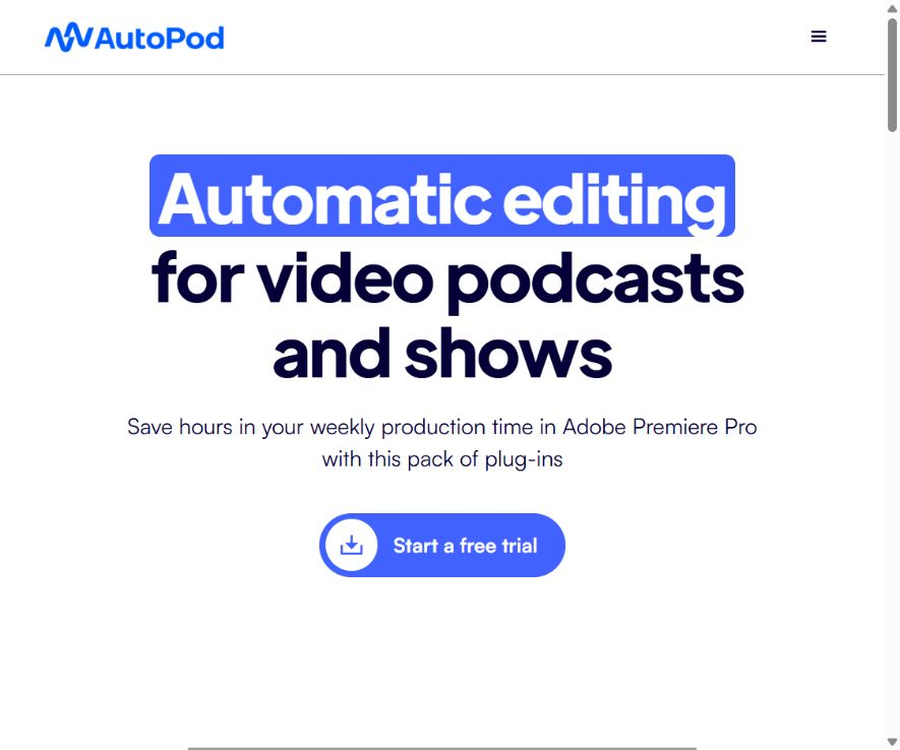
AutoPod是什麼
AutoPod是一套用於影片播客、訪談及對話節目的自動剪輯插件,主要用於在Adobe Premiere Pro中處理那些重複性的後期工作。它會根據說話人的音軌、攝影機的佈局以及常見的節目剪輯規則來切換鏡頭,同時還能製作適合社交媒體使用的版本,並刪除那些無聲的片段。
AutoPod並非從原始素材到成片的完全無人參與的線上影片編輯器。使用者仍需完成素材同步、軌道整理、參數設定、內容取捨、字幕添加、音訊修復、調色以及最終品質檢查等步驟。
AutoPod包含哪些插件
1. Multi-Camera Editor
多機位編輯器可以處理最多 10 個攝影機和 10 個麥克風,並支援單人特寫、二人、三人、四人以及全景等常見構圖。系統會根據當前的說話者及畫面佈局自動生成切換結果。
- 支援標準切割、多機位剪輯及啟用或禁用片段等工作方式。
- 可以調整全景鏡頭出現頻率,避免畫面切換過於單一。
- 常用參數可保存為預設,便於系列節目保持統一風格。
- 適合已經完成同步並擁有獨立說話人音軌的多機位時間線。
2. Social Clip Creator
社交短片創建器會根據時間軸的開始點與結束點來建立新的序列,並自動調整序列的大小以及素材畫面的尺寸。它支援橫屏、縱屏以及接近正方形的常見社交媒體格式。
- 可創建 1920×1080 橫屏片段。
- 可創建 1080×1350 縱向資訊流片段。
- 可創建 1080×1920 全屏縱版片段。
- 可以選擇加入自動重構、水印和片尾頁面。
- 生成片段集中存入資料夾,並支援批量導出。
3. Jump Cut Editor
跳剪編輯器會根據音頻中的靜音位置自動建立切點,適用於節奏較快的口播和短影片。使用者需要為自己的麥克風設定分貝閾值,而這個閾值會直接影響是否會保留停頓的時間。
適合哪些用戶
- 每週固定製作多機位影片播客的剪輯師和工作室。
- 需要把長訪談拆成橫屏與縱屏內容的社交媒體團隊。
- 採用獨立麥克風錄製主持人与嘉賓的訪談節目。
- 希望減少基礎鏡頭切換時間、保留人工精修環節的專業編輯。
- 需要批量製作統一規格節目片段的內容機構。
哪些素材不適合AutoPod
- 只有一個說話人、一個攝影機或一個混合音軌的簡單口播。
- 沒有為每位說話人保留獨立音軌的多機位錄製。
- 主要依靠劇情、表演和情緒判斷進行創意剪輯的影片。
- 需要自動識別精彩片段、自動寫字幕或刪除口語的項目。
- 僅限使用 Final Cut Pro、Avid 或官方網站未支援的剪輯軟體的團隊。
如何安裝AutoPod
- 確認電腦能夠運行目標剪輯軟體,並準備有效的 AutoPod 授權證。
- Premiere Pro 使用者應使用 2023 或更新版本。
- 下載與作業系統及剪輯軟體對應的官方安裝程式。
- 關閉剪輯軟體後運行安裝程式,再重新打開軟體。
- 在 Premiere Pro 中打開具體項目,不要停留在啟動首頁。
- 從視窗選單進入擴充功能,然後開啟需要使用的 AutoPod 工具。
- 輸入許可證並用測試項目確認插件能夠正常讀取時間線。
如何自動剪輯多機位播客
- 導入所有攝影機和錄音檔案,先完成音畫同步。
- 為每位說話人保留獨立且清晰的音頻軌道。
- 建立多機位序列,並核對攝影機與麥克的風向關係。
- 選擇剪輯方法、鏡頭佈局、全景頻率和其他參數。
- 先複製一份時間線,再運行 Multi-Camera Editor。
- 從頭觀看自動剪輯,修正搶話、停頓、反應鏡頭和錯誤切換。
- 繼續完成字幕、音頻、調色、包裝和交付規格檢查。
如何製作社交短片
- 在長節目時間線上確定要輸出的內容,並設定入點與出點。
- 選擇橫屏、1080×1350 或 1080×1920 等目標規格。
- 根據需要啟用自動重構、水印和片尾頁面。
- 生成新序列後檢查人物是否始終處在安全畫面區域。
- 補充字幕、標題和平台所需的行動呼籲。
- 將合格片段放入批量導出隊列,統一編碼輸出。
價格與許可證
AutoPod 目前僅公開一個 Individual 套餐,按每個許可證收費。官網沒有企業階梯定價,但同一個電子郵件地址可以購買多個金鑰。
| 方案 | 價格 | 試用或優惠 | 包含內容 |
|---|---|---|---|
| 個人月付 | $ | 30 天免費試用 | 三款 AutoPod 插件 |
| 個人 年付 | 結帳頁即時價格 | 全年少付 1 個月 | 三款 AutoPod 插件 |
| 多許可證 | 按許可證數量購買 | 無公開企業折扣 | 同一信箱可購買多個金鑰 |
許可證可以在幾台電腦使用
每個許可證只允許在一台電腦上啟用,首次啟用的設備會與金鑰綁定。更換電腦時需要透過官方的設備切換流程來遷移,而非同時在多台設備上使用同一個金鑰。
Premiere Pro與DaVinci Resolve支援
| 剪輯平台 | 支持情況 | 說明 |
|---|---|---|
| Adobe Premiere Pro | 正式支援 | 需要 2023 或更新版本,透過擴展菜單使用 |
| DaVinci Resolve | 提供 Beta 版本 | Windows 與 Mac 有單獨下載器,原許可證可使用 |
| Final Cut Pro | 不支援 | 官網表示沒有增加計劃 |
| Avid 及其他 NLE | 不支援 | 需繼續使用人工流程或其他工具 |
產品優勢
- 直接嵌入專業剪輯軟體,不需要上傳整期節目到網頁平台。
- 將多機位切換、社交尺寸和靜音跳剪集中在一個訂閱中。
- 最多支援 10 個攝影機和 10 個麥克風,涵蓋常見訪談配置。
- 可保存預設,有利於連續節目保持相同剪輯節奏。
- 社交短片支援自動重構、水印、片尾以及批量導出。
- 月付提供 30 天試用,便於用真實項目評估節省時間。
使用限制與注意事項
- 多機位編輯器必須依賴多個獨立音軌,單一混合音軌無法正常判斷說話人。
- 官方 FAQ 明確說明單說話人項目不適合該多機位功能。
- 自動切換無法理解所有情緒、反應鏡頭和節目敘事,必須人工複核。
- 每個許可證只綁定一台電腦,多設備團隊需要購買更多金鑰。
- DaVinci Resolve 的版本仍標示為 Beta,其工作流程與穩定性尚需測試。
- 不支援 Final Cut Pro、Avid 及其他未列出的剪輯軟體。
- 訂閱並不包含 Adobe Premiere Pro 或 DaVinci Resolve 本身的授權費用。
隱私與素材處理
AutoPod是以剪輯軟體插件的形式來處理專案的,其官網並未將其描述為需要將整個節目上傳到雲端的生成平台。不過,帳戶管理、付款、許可證以及網站使用等方面仍會涉及個人及裝置資訊,具體範圍請參考當時的隱私政策。
- 涉及未發布訪談時,先用非敏感素材測試插件。
- 安裝前確認下載來源、檔案簽名和系統權限。
- 運行自動操作前複製時間線並保存項目版本。
- 完成後逐段檢查畫面、音頻和人物授權。
API與開源狀態
| 項目 | 當前情況 |
|---|---|
| 產品形式 | Premiere Pro 插件套裝;DaVinci Resolve Beta |
| 開發者 API | 未發現公開 API 文件 |
| GitHub | 未發現可確認屬於 AutoPod 產品的官方代碼倉庫 |
| 是否開源 | 否,屬於商業專有軟體 |
| 同名專案 | GitHub 中的同名倉庫與該播客剪輯產品無關 |
基本資訊
| 字段 | 內容 |
|---|---|
| 工具名稱 | AutoPod |
| 工具類型 | 影片播客自動剪輯插件 |
| 主要工具 | 多攝影機編輯器、社交影片剪輯工具、跳切編輯器 |
| 支持規模 | 最多 10 個攝影機和 10 個麥克風 |
| 主要平台 | Adobe Premiere Pro 2023+ |
| 其他平台 | DaVinci Resolve Beta |
| 價格模式 | 每許可證月付或年付 |
| 是否提供 API | 否 |
| 是否開源 | 否 |
推薦指數
4.1 / 5。AutoPod對那些需要為多個鏡頭製作影片播客的剪輯師來說非常實用,它能大幅減少手動操作的步驟;不過它仍需依賴規範的錄製方式、獨立的音軌,以及人工後期處理,因此並不適用於所有的影片項目。
常見問題
AutoPod有免費版嗎?
沒有長期免費套餐。月付訂閱目前提供 30 天免費試用,試用結束後的計費方式以結帳頁面所示為準。
單人影片可以使用多機位編輯器嗎?
不適合。官方 FAQ 說明該功能是為多個攝影機和多個獨立音軌所設計的,並不支援單一說話人的工作流程。
一個許可證能裝幾台電腦?
只能綁定一台電腦。需要換機時可使用官方設備切換流程,但不能同時啟用多台設備。
AutoPod支援DaVinci Resolve嗎?
支援 Beta 版本,提供 Windows 與 Mac 版的下載器,並可使用原許可證。重要專案應先測試相容性與穩定性。
AutoPod會自動找出精彩片段嗎?
官網主要說明是透過開始點和結束點來創建社交片段,並未承諾能自動理解內容並挑選出所有精彩時刻。選題與內容的判斷仍需人工完成。
AutoPod是開源的嗎?
不是。未發現該產品的官方開源倉庫,搜尋到的同名 GitHub 專案不能視為 AutoPod 剪輯插件的源代碼。
類似於Autopod的工具




 桂公網安備45132202000164號