






Facet 2.0
Facet 2.0, outil intelligent axé sur les images IA
Étiquettes :Outils d’image IA couramment utilisésUne phrase pour présenter
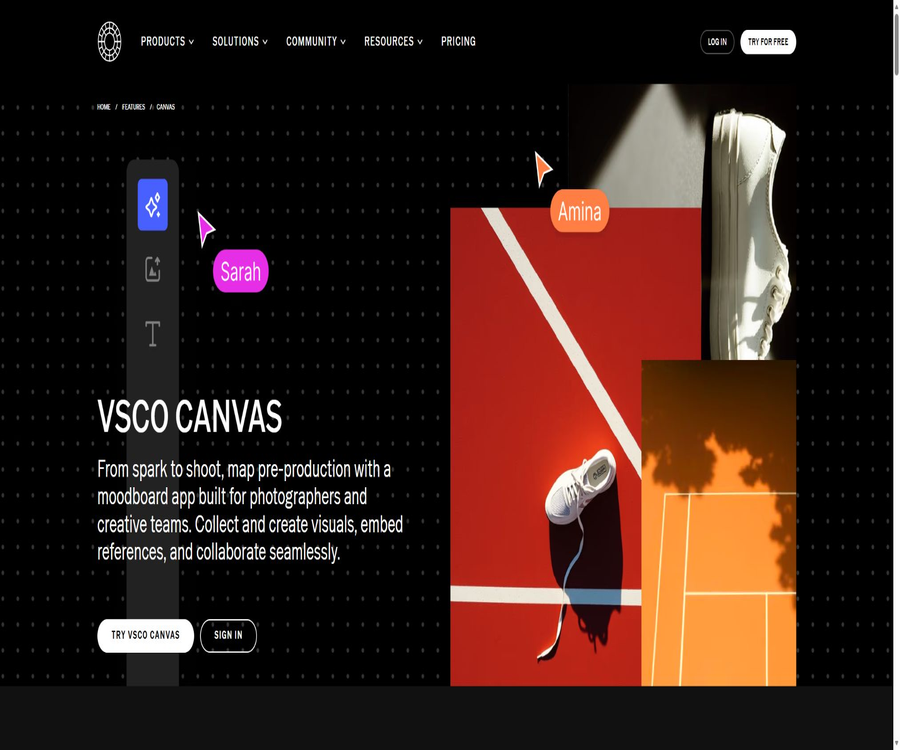
Facet 2.0 était un outil d’édition d’images en ligne sensible au contenu et permettant la création collaborative, mais il n’est plus proposé en tant que produit indépendant ; sa technologie a été intégrée à VSCO Canvas suite à l’acquisition par VSCO, et les services actuels se concentrent sur des moodboards photographiques, de la planification visuelle, la génération d’images de référence via l’IA et la collaboration en équipe.
Facet 2.0 est-il encore utilisable ?
La page produit originale de Facet ne constitue plus une entrée indépendante pour le service ; l’entrée actuellement valide mène à VSCO Canvas. Lorsque les utilisateurs recherchent Facet 2.0, il convient de le considérer comme le nom d’un produit historique, et non comme un éditeur en ligne disposant encore de comptes, de forfaits et d’une API indépendants.
Dans son histoire de développement, VSCO mentionne l’acquisition de Facet et le lancement de Canvas en 2025. Canvas intègre la création visuelle collaborative et l’aide de l’IA, mais sa cible de marché, son système d comptes, ses prix et ses fonctionnalités suivent les règles actuelles de VSCO.
| Projet | Facet 2.0 produits historiques | VSCO Canvas actuel |
|---|---|---|
| État du produit | Le service indépendant a cessé de servir d’entrée principale | Fonctionnalités VSCO en fonctionnement continu |
| Positionnement central | Édition d’images sensible au contenu et création collaborative à plusieurs | Tableau émotionnel pour projets photographiques et visuels |
| Compte | Ancien système de comptes Facet | Compte VSCO |
| Capacités principales | Édition d’images, collaboration et assistance par l’IA | Collecte de matériel, génération par IA, prompts locaux, édition et commentaires |
| Prix | Les prix historiques ne sont plus valables | Abonnements Starter, Plus, Pro et VSCO One |
| Plateforme de visite | Produit de la page web originale | Navigateurs desktop et mobiles, accessible depuis les applications iOS |
Présentation de l’outil VSCO Canvas
VSCO Canvas est une board collaborative basée sur l’IA, développée par Visual Supply Company pour les photographes et les équipes visuelles. Elle aide les utilisateurs à rassembler avant le tournage des images de référence, des vidéos, des pages web, des lieux, du texte ainsi que des concepts générés par l’IA, afin d’affiner leur direction visuelle.
Canvas permet de commencer sur une toile blanche ou d’utiliser un modèle. Les utilisateurs peuvent rechercher de nombreuses images dans la communauté VSCO, télécharger leurs propres éléments, intégrer des références externes, et inviter des clients ou des membres d’équipe à regarder et commenter ensemble.
Fonction principale
Tableau émotionnel vide et modèles professionnels
Les utilisateurs peuvent créer une toile vierge, disposer librement d’images de référence, de texte et d’autres éléments, ou bien commencer à partir de modèles conçus par des experts. Ces modèles conviennent aux prises de vue commerciales, aux mariages, à la création de marques ou aux projets d’édition, et permettent de gagner du temps dans l’élaboration d’une structure à partir de zéro.
Rechercher des éléments visuels VSCO
Canvas propose une recherche d’images VSCO, permettant de trouver, parmi une grande quantité de créations communautaires, des références en termes de composition, de couleurs, de lumière et de style. Les résultats de recherche peuvent être ajoutés directement à un moodboard, mais les œuvres d’autrui restent protégées par les droits de leurs auteurs ; l’ajout à Canvas ne confère pas automatiquement un droit d’utilisation commerciale.
Télécharger et intégrer du contenu de référence
- Téléchargez vos propres photos pour illustrer le lieu, les vêtements, le produit ou des assets visuels existants.
- Intégrez des vidéos, des pages web et des coordonnées de cartes pour regrouper les références dispersées en un seul projet.
- Ajoutez des boîtes de texte pour indiquer les teintes, les objectifs, les accessoires, le planning ou les retours des clients.
- Ajustez la position du contenu en le faisant glisser pour établir une hiérarchie visuelle allant de l’orientation globale à la séquence spécifique.
Illustration de référence pour l’IA de génération de texte
Canvas peut générer des images à partir de descriptions textuelles, à partir de zéro, afin d’explorer des décors, des éclairages, des formes ou des compositions qui n’ont pas encore été photographiés. Le panneau de génération affiche le quota restant ; chaque nouvelle génération, chaque nouveau tirage aléatoire ou chaque variante consomme une partie de ce quota.
Sugestions de modification locales
Region Prompt permet aux utilisateurs de sélectionner une zone spécifique de l’image générée, puis de décrire par des mots ce qu’ils souhaitent modifier. Il est adapté pour ajuster des éléments locaux tels que les accessoires, l’arrière-plan ou la palette de couleurs, mais il n’est pas actuellement possible d’apporter des modifications génératives aux images importées par l’utilisateur.
Réessai et variantes similaires
Reroll re-génère une autre image en utilisant le prompt actuel. Add Variation crée trois images similaires d’un seul coup, et il est possible de choisir entre une similarité très élevée, une différence modérée ou des différences marquées, ce qui convient à une comparaison rapide des directions visuelles.
Édition de base d’images
Les utilisateurs peuvent modifier les images générées et importer des images ; l’outil actuel prend en charge la lumière, les couleurs, l’équilibre des blancs, les ombres, les highlights, les grains, le flou et le cadrage. Il convient pour unifier l’apparence d’une palette d’émotions, mais ce n’est pas un logiciel professionnel complet de retouche RAW ou au niveau des pixels.
| Grouper les éditeurs | Éléments ajustables | Utilisation principale |
|---|---|---|
| Lumière et contraste | Luminosité, exposition, contraste, netteté | Unifier les ombres et les lumières ainsi que les niveaux de profondeur |
| Couleurs et équilibre des blancs | Température de couleur, teinte, saturation, saturation naturelle, chroma | Tester la direction des couleurs de prise de vue |
| Lumières et ombres | Highlights, ombres, niveaux de blanc, niveaux de noir | Observer la gamme des clairs et des obscurs et l’atmosphère |
| Effet | Granules, flou, gonflement | Référence de style de création, non finition finale |
| Découpage | Proporcions du modèle et coupe libre | Unifier la composition et la mise en page |
Commentaires et collaboration en équipe
Les collaborateurs peuvent laisser des commentaires en des emplacements spécifiques sur la toile, permettant ainsi aux retours de correspondre à une image ou à une zone donnée. Le propriétaire du projet peut inviter des viewers ou des éditeurs, et peut également modifier ou supprimer les droits d’accès à tout moment.
Partager et exporter
Canvas prend en charge les invitations restreintes ainsi que deux modes de partage permettant à quiconque dispose du lien de consulter le contenu. Les utilisateurs peuvent également choisir une ou plusieurs images pour les exporter en PNG ou JPEG, mais il s’agit des images sélectionnées, et non du fichier projet complet et modifiable.
Flux de travail complet
- Définir clairement l’objectif de la prise de vue, le public cible, le format de livraison et les exigences de marque incontournables.
- Créez un Canvas vierge ou sélectionnez un modèle approprié, puis donnez un nom au projet.
- Rechercher des créations VSCO, télécharger ses propres photos et intégrer des vidéos, des pages web ou des références de lieux.
- Utiliser des prompts d’IA pour générer des concepts visuels qui n’existent pas encore, puis converger vers la direction souhaitée à travers des variantes et des prompts locaux.
- Utiliser les outils d’édition de base pour unifier les teintes, et annoter par du texte les plans, les accessoires et les exigences de production.
- Inviter les clients ou l’équipe à donner des commentaires, exporter le schéma de référence une fois la direction confirmée et conserver la version finale.
Tutoriel d'utilisation
Créer le premier tableau émotionnel
- Connectez-vous à votre compte VSCO et accédez à Canvas, puis cliquez sur « Créer un projet ».
- Choisissez une toile blanche ou un modèle d’expert, et saisissez un nom permettant d’identifier clairement le projet.
- Ajoutez d’abord de trois à cinq images de référence principales pour définir la palette de couleurs globale et l’orientation de la composition.
- Ajoutez des éléments supplémentaires, du texte et des lieux, afin que la board d’émotions ne soit pas submergée par des images non pertinentes.
- Lorsqu’un nouveau concept est nécessaire, ajoutez une boîte de création et saisissez des indications concernant le sujet, la lumière, l’objectif et le style.
- Une fois terminé, invitez les collaborateurs ou exportez l’image, et transformez la direction déterminée en liste de tournage.
Générer et modifier des images de référence à l’aide de l’IA
- Ajoutez une zone de génération d’image dans la barre d’outils de gauche, et placez-la à l’emplacement souhaité sur la toile.
- Entrez une description détaillée, incluant au moins le sujet, l’environnement, la lumière, les couleurs et l’intention de composition.
- Après génération, déterminez d’abord la direction globale ; si l’indication est correcte mais que le résultat est malheureusement insatisfaisant, vous pouvez effectuer un nouveau tirage.
- Lorsqu’une comparaison est nécessaire, créez trois variantes et sélectionnez la plage de similarité.
- Utilisez la boîte de suggestion de région pour sélectionner une zone uniquement lors de modifications locales, afin d’éviter de refaire l’ensemble de l’image.
- Enregistrer le montant restant alloué, réservant les tentatives à coût élevé aux décisions visuelles les plus cruciales.
Inviter les clients et l’équipe
- Cliquez sur « Partager » et saisissez l’adresse e-mail du collaborateur, puis choisissez les droits d’affichage ou d’édition.
- Demandez aux collaborateurs qui doivent modifier le contenu d’ouvrir l’invitation avec un compte VSCO.
- Faites en sorte que le contributeur place ses commentaires à côté de l’élément correspondant et explique les raisons de son approbation ou de son désaccord.
- Activez uniquement lorsqu’une présentation publique est nécessaire ; seuls ceux qui possèdent le lien peuvent y accéder, les éléments sensibles restant accessibles uniquement à un public restreint.
- Une fois le projet terminé, supprimez les droits d’édition non plus nécessaires et exportez les éléments finalement approuvés.
À qui s’adresse-t-il
- Photographe : Organiser la composition, la lumière, les couleurs, les vêtements et les références de lieu avant de prendre des photos.
- Direction photographique et direction artistique : concentrer le concept visuel en moodboards commentables et itératifs.
- Équipe de marque et de marketing : aligner les publicités, le contenu social ou la visuelle des événements avec les photographes et les clients.
- Costumiers et équipe artistique : planification des costumes, accessoires, matériaux et aménagement des décors.
- Équipe des mariages et événements : présenter au client l’atmosphère souhaitée, la palette de couleurs et le plan de photographie.
- Étudiants et apprenants créatifs : utilisez une quantité gratuite et limitée pour apprendre la recherche visuelle et les méthodes de mood board.
Scénarios d'utilisation typiques
- Déterminer le fond, la lumière, les vêtements et la combinaison de couleurs pour des portraits professionnels.
- Créer des images de référence conceptuelles avant la proposition au client, qui n’ont pas encore été photographiées, en indiquant les conditions de réalisation.
- Établir une direction visuelle unifiée pour le contenu trimestriel de la marque, afin de réduire les divergences de compréhension des descriptions entre les différentes équipes.
- Regrouper la carte du site, les vidéos de référence, les images et les descriptions des plans sur une seule toile partageable.
- Permettez aux clients de laisser des commentaires à côté des images concrètes, afin d’éviter que les retours ne soient dispersés dans les e-mails et les historiques de chat.
- Comparer plusieurs solutions similaires avant la production officielle afin de réduire les essais et erreurs sur le lieu de tournage.
Avantages du produit
- Conçu pour les workflows de photographie : moodboards, éléments VSCO, colorisation de base et collaboration lors du tournage sont étroitement intégrés.
- Types de références variés : images, vidéos, pages web, cartes et texte peuvent apparaître sur le même tableau.
- L’IA est utilisée pour la conception initiale : génération à partir de zéro, prompts locaux et variantes permettent d’explorer des directions visuelles.
- Permissions claires : il est possible de distinguer les lecteurs des éditeurs, et des liens restreints ou publics sont pris en charge.
- Le compte gratuit offre une limite de génération unique de 100 et un projet, permettant de valider le flux de travail.
- Pro et One offrent 50 projets avec un quota de 500 par mois, idéaux pour les projets de clients réguliers.
- Accessible sur ordinateur et sur mobile, il peut également être consulté lors de visites sur site ou pour communiquer avec les clients.
Restrictions d'utilisation et précautions
- Facet 2.0 n’est plus un produit indépendant ; les anciens tutoriels, les prix, les accès aux comptes et les descriptions des fonctionnalités peuvent être tous obsolètes.
- L’IA générative actuelle ne peut créer des images à partir de zéro que, et elle ne peut pas modifier des images importées par l’utilisateur de manière générative.
- Le crédit gratuit est de 100 points une seule fois, et il n’est pas renouvelé chaque mois une fois épuisé.
- Les quotas mensuels Plus, Pro et One seront réinitialisés, et les points non utilisés ne pourront pas être reportés.
- Plus ne dispose que d’un projet personnel ; plusieurs projets clients en parallèle nécessitent généralement Pro ou One.
- L’importation directe d’images depuis le profil VSCO n’est pas encore disponible ; il faut utiliser d’autres méthodes de téléchargement ou de recherche.
- Les images générées par l’IA peuvent présenter des erreurs structurelles, des biais stéréotypés et des résultats similaires ; elles ne doivent pas être considérées comme des images réellement prises.
- Toute personne disposant du lien peut consulter le contenu, ce qui élargit l’accès ; les projets confidentiels des clients doivent faire l’objet d’un partage restreint.
- Ajouter des œuvres d’autres utilisateurs sur VSCO sert uniquement à titre de référence et ne constitue pas une autorisation de copie, d’adaptation ou d’utilisation commerciale.
- Les conditions de VSCO autorisent l’utilisation de contenu dans certaines limites pour développer, entraîner et améliorer des modèles d’IA ; les projets sensibles doivent d’abord faire l’objet d’une évaluation des impacts sur les licences et la vie privée.
Prix et forfaits
Voici les prix des abonnements aux sites web dans la région des États-Unis, tels qu’ils ont été vérifiés le 22 août 2026. Les boutiques d’applications, les taxes régionales et les promotions peuvent varier ; le montant final est celui indiqué sur la page de paiement.
| forfait | Prix | Projet Canvas | Limite de génération | Adéquat pour les utilisateurs |
|---|---|---|---|---|
| Starter | Gratuit | 1 | 100 points d’un coup | Découvrez Canvas et l’édition de base de VSCO |
| Plus | 7,99 $ par mois ; 29,99 $ pour un abonnement annuel | 1 | 250 points par mois | Édition principalement sur smartphone et gestion d’un seul tableau d’émotions |
| Pro | 12,99 $ par mois ; 59,99 $ pour un abonnement annuel | 50 | 500 points par mois | Photographe professionnel et plusieurs projets pour des clients |
| VSCO One | 499,99 dollars par an | 50 | 500 points par mois | Nécessite la gestion des activités de photographie, la livraison et les processus d’équipe |
Règles d’essai et de limite de crédit
- Plus et Pro offrent généralement une période d’essai gratuite de 7 jours ; si vous ne l’annulez pas avant la fin de cette période, vous entrerez dans un cycle payant.
- L’essai Plus offre 125 points de crédit, tandis que l’essai Pro en offre 250.
- Les 100 points de Starter constituent une allocation unique ; une fois épuisés, il est nécessaire de faire un upgrade.
- Plus : 250 points par mois, Pro et One : 500 points par mois, aucun transfert possible.
- VSCO One est une formule payante annuelle uniquement, offrant un délai de 30 jours pour annuler, mais le téléchargement de certains préreglages Film peut mettre fin à ce délai.
- L’abonnement doit être résilié sur la plateforme d’achat initiale ; la suppression du compte VSCO ne résilie pas automatiquement l’abonnement.
Plateformes et formats pris en charge
| Projet | Soutien disponible | Explication |
|---|---|---|
| Web de bureau | Soutien | Les autorités recommandent d’utiliser Chrome pour une expérience complète de création et d’édition. |
| Navigateur mobile | Soutien | iOS et Android permettent un accès direct au Canvas |
| Application VSCO pour iOS | Support d’entrée | Après la création d’un nouveau tableau émotions dans l’application, il s’ouvrira dans le navigateur mobile par défaut. |
| Application VSCO pour Android | Pas d’instruction pour une entrée d’application équivalente | Accessible via le navigateur Android |
| Importer une image | Soutien | Il est possible d’importer des images modifiables, mais l’IA générative ne peut pas être utilisée pour les modifier. |
| Export de l’image | PNG, JPEG | Vous pouvez choisir une ou plusieurs images à télécharger. |
| Référence externe | Vidéos, pages web, emplacements sur la carte | Utilisé pour centraliser les données visuelles |
| Fichier de projet complet | Aucun format éditable standard fourni | La collaboration s’effectue principalement via les comptes VSCO et les liens. |
Droits d’auteur, contenu d’IA et vie privée
Les conditions de VSCO stipulent que les utilisateurs possèdent le contenu créé par eux-mêmes, et qu’ils disposent, dans la mesure permise par la loi, des prompts et des résultats générés par l’IA. Cependant, les résultats de l’IA peuvent ne pas être uniques et ne pas être protégés par le droit d’auteur ; les utilisateurs doivent néanmoins s’assurer que les prompts, les entrées et les sorties sont utilisés légalement.
Lors de l’utilisation du service, l’utilisateur accorde à VSCO une licence mondiale, non exclusive, réutilisable, perpétuelle et irrévocable sur le contenu. Cette licence inclut le droit de développer, d’entraîner et d’améliorer des modèles d’IA ou d’apprentissage automatique dans le cadre des normes relatives au contenu créé par les utilisateurs.
- Ne téléchargez pas de photos de clients pour lesquels vous n’avez pas les droits, de matériel publicitaire non publié ou d’images soumises à des accords de confidentialité.
- Avant d’inviter un collaborateur, confirmez son rôle et utilisez des liens restreints pour le tableau émotionnel sensible.
- Les liens publics peuvent être partagés ; on ne peut pas compter sur la difficulté à deviner un lien pour protéger les secrets commerciaux.
- Lorsque le contenu généré est utilisé dans des projets commerciaux, il convient de vérifier les droits relatifs aux personnes, aux marques, aux bâtiments, aux styles artistiques et aux matériaux.
- Marquer le contenu généré ou modifié par l’IA conformément à la législation en vigueur ou à la demande du client.
- Enregistrer localement des références importantes et effectuer l’export final ; la plateforme ne garantit pas un stockage permanent de tout le contenu.
API, GitHub et open source
VSCO Canvas ne dispose d’aucune API, SDK ou documentation d’accès automatisé publiée à l’intention des développeurs. La communication interne au site web ne peut pas être considérée comme une interface pouvant être utilisée de manière fiable par des tiers, et le téléchargement en masse ou le contournement des restrictions d’accès peuvent également enfreindre les conditions d’utilisation.
Aucun dépôt open source Canvas ou Facet 2.0 officiellement confirmé par Visual Supply Company n’a été trouvé. Les projets sur GitHub portant les noms VSCO, Facet ou VSCO API sont pour la plupart des outils d’organisations portant le même nom ou de tiers ; il n’est donc pas possible d’identifier ces produits comme étant open source.
Informations de base
| Projet | Contenu |
|---|---|
| Nom historique | Facet 2.0 |
| Produit actuel | VSCO Canvas |
| Société de développement | Visual Supply Company |
| Type d’outil | Tableau émotionnel d’IA, planification photographique et collaboration visuelle |
| Entrée principale | Mots-clés, images, vidéos, pages web, lieux et texte |
| Sortie principale | Partager des palettes d’émotions, des images de référence IA, des images PNG ou JPEG |
| Modèle de prix | Quantité gratuite et abonnement VSCO |
| Faut-il s’inscrire ? | Créer et modifier nécessite un compte VSCO |
| Soutien en chinois | L’interface et l’aide sont principalement en anglais ; les suggestions peuvent être tentées en chinois. |
| API et SDK | Non divulgué |
| Est-ce open source | Non |
| Plateformes principales | Accès au Web desktop, au Web mobile et aux applications iOS |
Indice de recommandation
Note de recommandation : 4,2 / 5. VSCO Canvas regroupe les références photographiques, les maquettes basées sur l’IA, le correction de couleur de base, les commentaires sur des emplacements précis et le partage avec des droits d’accès sur la même toile, ce qui est très pratique pour la phase préparatoire du tournage et la communication avec les clients.
Les principaux défauts sont que les anciens produits Facet ne sont plus disponibles, que les images d’importation ne peuvent pas être modifiées de manière générative, que le nombre de projets gratuits et Plus est limité, ainsi que le fait que les conditions de licence des contenus et les termes d’entraînement de l’IA doivent être soigneusement évalués. Il convient davantage comme outil de décision visuelle préliminaire qu’en tant que logiciel de retouche finale.
Questions fréquentes
Facet 2.0 est-il encore utilisable ?
L’ancien Facet 2.0 n’est plus exploité en tant que service indépendant. Ses technologies associées et les résultats du groupe ont été intégrés au système VSCO ; il convient désormais d’utiliser VSCO Canvas.
À quoi sert VSCO Canvas ?
Il est utilisé pour créer des moodboards pour des projets photographiques et visuels, permet de collecter des références, de générer des maquettes avec l’IA, d’éditer des images, de commenter en collaboration et d’exporter les images sélectionnées.
VSCO Canvas est-il gratuit ?
Le compte Starter gratuit comprend 1 projet personnel et 100 points de génération uniques. Une fois ces points épuisés, ils ne sont pas renouvelés mensuellement ; il est nécessaire de passer à l’abonnement Plus, Pro ou One.
Quelle est la différence entre Plus et Pro ?
Plus génère 250 points par mois, mais ne permet qu’un projet personnel ; Pro offre 500 points par mois et prend en charge jusqu’à 50 projets. Pro comprend également des fonctionnalités d’édition desktop plus complètes, un AI Lab, une galerie d’images et des capacités de portfolio.
Les points non utilisés peuvent-ils être reportés ?
Non. Les points générés par Plus, Pro et One sont réinitialisés chaque mois, et la partie non utilisée n’est pas reportée au mois suivant.
Peut-on modifier les images que l’on a téléchargées ?
On peut utiliser des outils standard tels que l’exposition, la couleur, les ombres, le grain, le flou et le cadrage pour l’édition. Pour l’instant, l’IA générative ne peut pas être utilisée sur les images importées ; seules de nouvelles images peuvent être créées à partir de zéro.
Est-il possible de collaborer à plusieurs ?
Oui. Le propriétaire peut inviter des viewers ou des éditeurs et discuter d’éléments spécifiques via des commentaires localisés ; les éditeurs ont besoin d’un compte VSCO.
Tout le monde peut voir le lien de partage ?
Cela dépend des paramètres. Le mode restreint n’est accessible qu’aux personnes invitées, tandis que le mode pour tous permet aux détenteurs du lien de le consulter ; les éléments sensibles doivent être configurés en mode restreint.
Est-il possible d’importer directement depuis le profil VSCO ?
La documentation d’aide actuelle indique qu’il n’est pas encore possible d’importer directement depuis un VSCO Profile dans Canvas. Il est possible d’ajouter des images par recherche ou en téléchargement.
Quels formats d’exportation sont pris en charge ?
Actuellement, PNG et JPEG sont pris en charge ; il est possible d’exporter une ou plusieurs images. Il n’existe pas de format complet et éditable pour Canvas conforme à des normes publiques.
Les images générées par l’IA peuvent-elles être utilisées à des fins commerciales ?
L’utilisateur peut disposer de contenus d’IA dans la mesure autorisée par la loi, mais les résultats peuvent ne pas être uniques ou ne pas être protégés par le droit d’auteur. Avant une utilisation commerciale, il est nécessaire de vérifier les droits des tiers concernés par les indications et les images, ainsi que de se conformer aux exigences de divulgation.
Le contenu sera-t-il utilisé pour entraîner l’IA ?
Les conditions de VSCO accordent une licence plateforme qui inclut le droit de développer, d’entraîner et d’améliorer des modèles d’IA selon des normes spécifiques. Les utilisateurs sensibles aux données clients confidentielles doivent d’abord examiner les conditions les plus récentes et limiter les téléchargements.
Fournit-on une API ou du code open source ?
Il n’existe pas d’API Canvas, de SDK ou de dépôt open source officiel public. Facet 2.0 et VSCO Canvas doivent être considérés comme des produits commerciaux propriétaires.
Résumé
La phase de produit indépendant de Facet 2.0 est terminée ; la version actuellement disponible est VSCO Canvas. Elle se concentre davantage sur les boîtes à idées avant la prise de photo, la collecte de références, la génération de concepts par IA et la collaboration avec les clients.
Les nouveaux utilisateurs peuvent utiliser le processus de vérification unique de 100 points de Starter ; s’ils gèrent un seul projet, ils peuvent envisager Plus, tandis que Pro est plus adapté pour plusieurs clients en parallèle. Pour les projets professionnels, il convient également de contrôler les droits de partage, de vérifier les droits sur les matériaux et de se familiariser avec les conditions d’utilisation du contenu de VSCO.
Outils similaires à Facet 2.0




 Numéro d’enregistrement de sécurité publique du Guangxi : 45132202000164