






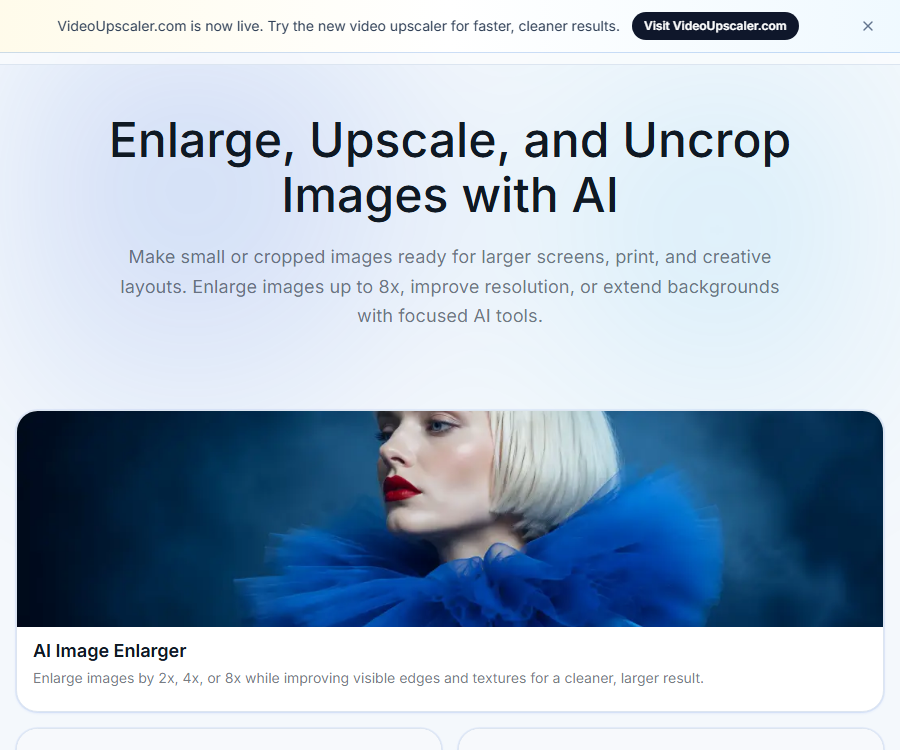
AI Image Enlarger
AI Image Enlarger – ein intelligentes Tool zur schadensfreien Vergrößerung von Bildern
Tags:Schadensfreie Vergrößerung von AI-BildernWas ist ImgLarger AI Image Enlarger?
AI Image Enlarger ist das zentrale Vergrößerungstool der Online-Bildplattform ImgLarger. Es ermöglicht es, JPG-, PNG- und WebP-Bilder um das 2-, 4- oder 8-fache zu vergrößern. Mithilfe von KI-basierten Super-Resolutionstechnologien werden Ränder, Texturen sowie sichtbare Details verbessert – wodurch die durch herkömmliche Interpolationsverfahren entstehende Unschärfe und Pixelblöcken reduziert werden.
ImgLarger ermöglicht nicht nur das Vergrößern von Bildern, sondern bietet auch einen schnellen Upscaler, Verbesserungen der Bildqualität, Rauschreduzierung, Schärfung, Entfernung des Hintergrunds, Reparatur von alten Fotos, Erweiterung der Bilder, Online-Bearbeitung sowie Formatumwandlung. Für die verschiedenen Funktionen werden unterschiedliche Modelle verwendet; daher kann man nicht alle Effekte als eine Art „verlustfreies Vergrößern“ betrachten.
Eine kurze Beschreibung
ImgLarger AI Image Enlarger kann in einem Browser Fotos, künstlerische Bilder, Produktfotos und Illustrationen bis zu 8 Mal vergrößern. Mithilfe von KI werden dabei Ränder und Texturen wiederhergestellt, wodurch das Ergebnis in größerer Größe klarer ist als bei herkömmlichem Vergrößern.
Kernfunktionen
- AI-Bildvergrößerung: Es stehen Vergrößerungsfaktoren von 2x, 4x und 8x zur Verfügung.
- Überauflösungsbearbeitung: Verbesserung von Kanten und Texturen bei der Vergrößerung.
- Vorher/Nachher-Vergleich: Nach der Bearbeitung kann man den Effekt im Vergleich zum Originalbild ansehen.
- Massenverarbeitung: Premium und Business unterstützen Massen-Workflows.
- AI Image Upscaler: Erhöht die Auflösung schnell um das Zweifache oder Vierfache.
- Photo Enhancer: Verbessert Unschärfe, Rauschen, Kompressionsspuren und die allgemeine Qualität.
- AI Sharpener: Zur Verfeinerung bei leichten Unschärfen und unklaren Rändern.
- AI Image Extender: Erweiterung des Hintergrunds und Änderung der Proportionen durch generatives Bildvergrößern.
- Hintergrundentfernung: Erstellung eines transparenten Hintergrunds für Designs oder Produktbilder.
- Foto-Restaurierung: Angeboten werden Schwarz-Weiß-Kolorierung, Reparatur von alten Fotos sowie Optimierung von Gesichtern.
- Online-Editor: Schneiden, Drehen, Anpassung von Helligkeit, Kontrast und Farben.
- Formatkonverter: Konvertierung zwischen JPG, PNG, WebP, JPEG und anderen Formaten.
Wie funktioniert ein AI-Bildvergrößerer?
Die herkömmliche Vergrößerung schätzt neue Pixel hauptsächlich anhand der umliegenden Pixel ein, wodurch bei der Vergrößerung oft Weichheit oder Sägenkanten entstehen. Die KI-Vergrößerung analysiert die Struktur des Bildes und prognostiziert anschließend klarere Ränder, Texturen sowie lokale Details.
- Personen, Gegenstände, Linien, Farben und Texturen erkennen.
- Erstellen Sie ein Bild mit höherer Auflösung nach dem gewünschten Verhältnis.
- Kanten wiederherstellen und auffällige Pixelblöcke verringern.
- Es werden bestimmte Anpassungen an komprimierte und in geringer Auflösung gespeicherte Daten vorgenommen.
- Behalten Sie die ursprüngliche Komposition und die Position des Hauptmotivs.
- Das erzeugte Ergebnis ist eine Schätzung des Modells und keine Wiederherstellung der gelöschten echten Informationen.
Anleitung zur Vergrößerung von Bildern
- Öffnen Sie den AI Image Enlarger und bereiten Sie das ursprüngliche Bild vor, über das Sie Schreibrechte haben.
- Ziehen und fallen lassen oder JPG-, PNG- oder WebP-Dateien auswählen.
- Stellen Sie sicher, dass die Datei die von dem aktuellen Upload-Tool angezeigten Größen- und Formatbeschränkungen nicht überschreitet.
- Wählen Sie je nach Endverwendung 2-fach, 4-fach oder 8-fach.
- Klicken Sie auf „Start“, damit das Cloud-Modell das Bild verarbeiten kann.
- Vergleichen Sie auf der Vorschau-Seite Gesichter, Texte, Ränder und Hintergrundtexturen.
- Wenn Artefakte auftreten, verringern Sie das Vergrößerungsniveau oder wechseln Sie auf Enhancer/Denoiser.
- Laden Sie das Ergebnis herunter und überprüfen Sie es im Zielbildschirm, auf der Webseite oder in der Druckgröße.
Lehrbuch zur Batchverarbeitung
- Testen Sie zunächst das Modell und die Vergrößerung mit einer kleinen Anzahl repräsentativer Bilder.
- Erheben Sie sich auf Premium oder Business, das die Batchverarbeitung unterstützt.
- Trennen Sie Porträts, Produkte, Illustrationen und Screenshote nach Typ.
- Wählen Sie für dieselbe Bildgruppe eine einheitliche Vergrößerung und ein Ziel aus.
- Überprüfen Sie vor dem Hochladen die Anzahl der Dateien, ihre Größe sowie die verbleibenden Punkte.
- Nach der Verarbeitung werden Details, Farben, transparenter Hintergrund und Dateinamen geprüft.
- Laden Sie nur die gültigen Ergebnisse herunter und bearbeiten Sie bei Bedarf die problematischen Bilder erneut.
- Speichern Sie das ursprüngliche Bild sowie das fertige Produkt in Ihrem eigenen Speichersystem.
Unterstützte Formate und Eingabebeschränkungen
| Projekt | Offene Beschränkungen | Erklärung |
|---|---|---|
| Unterstützte Formate | JPG, JPEG, PNG, WebP | Die von den jeweiligen Tools unterstützten Formate können unterschiedlich sein. |
| Größe der einzelnen Datei | Der AI-Enlarger-Uploader zeigt maximal 10 MB an. | Für die bezahlten FAQ wird ebenfalls eine Größe von unter 10 MB gefordert. |
| Freie Eingabe der Kantenlänge | Maximal 1024 Pixel | Free unterstützt nur bis zu 2-fach. |
| Bezahlte Eingabe der Seitenlänge | Eindeutig bis zu 4000 Pixel | Bei Überschreiten kann es automatisch komprimiert oder verkleinert werden. |
| Vergrößerungsfaktor | 2-fach, 4-fach, 8-fach | Hohe Vergrößerung erfordert eine kostenpflichtige Lösung und ist von der Quellbildqualität abhängig. |
| Behandlungsmethode | KI-Verarbeitung in der Cloud | Die hochgeladenen Dateien sowie die Ergebnisse werden vorübergehend auf dem Server gespeichert. |
Unterschied zwischen Enlarger und Upscaler
| Vergleichspunkte | AI Image Enlarger | AI Image Upscaler |
|---|---|---|
| Hauptziele | Erhöhen Sie die physische Größe des Bildes und verbessern Sie die sichtbaren Details. | Höhere Auflösung schnell erreichen und Pixelgefühl verringern |
| Vergrößerungsfaktor | 2-fach, 4-fach, 8-fach | 2-mal oder 4-mal |
| Eignete Materialien | Fotos, Illustrationen, AI-Bilder, Produktbilder und Screenshote | Bilder in niedriger Auflösung, Webseiten und 4K-Bildmaterial |
| Handlungsorientierung | Größerer Wert auf hohe Vergrößerung und Texturrekonstruktion | Mehr Wert auf Geschwindigkeit und ausgewogene Qualität |
| Empfehlungen zur Auswahl | Bei der Notwendigkeit einer starken Vergrößerung oder des Druckens sollte zuerst getestet werden. | Man sollte bei einer Erhöhung der regulären Auflösung zunächst Tests durchführen. |
Andere AI-Bildwerkzeuge
- AI Image Denoiser: Verringerung von Partikeln, Rauschen und Kompressionsspuren.
- AI Photo Enhancer: Verbessert insgesamt Unschärfe, Textur und Fotoqualität.
- AI Anime Upscaler: Optimiert für Anime, Comics und Zeichnungen.
- Face Retouch: Verbesserung der Darstellung des Gesichts und der Haut in Porträts.
- AI Colorizer: Fügt Farben zu Schwarz-Weiß-Fotos hinzu.
- Altfoto-Reparatur: Reparatur von Kratzern und lokalen Schäden.
- Old Photo Restore: Verbessert die Gesamtklarheit und Qualität alter Fotos.
- Hintergrundentferner: Erkennung des Hauptmotivs und Entfernung des Hintergrunds.
- AI Image Extender: Erweitert die Ränder des Bildes und erzeugt einen neuen Hintergrund.
- AI Cartoonizer: Wandelt Fotos in einen Zeichentrickstil um.
Editor und Formatkonverter
ImgLarger bietet außerdem Bearbeitungstools für den Browser sowie Tools zur Formatumwandlung an – ohne dass dabei AI-Punkte verbraucht werden. Diese Tools eignen sich zur grundlegenden Bearbeitung vor und nach der Vergrößerung. Die Funktionen zur Massenumwandlung sowie zum Download als ZIP-Datei ändern sich je nach Seite des Tools.
- Schneiden, Drehen und horizontales oder vertikales Spiegeln.
- Anpassen von Helligkeit, Kontrast, Sättigung und Belichtung.
- Anpassung der Farbtemperatur, Gamma, Schärfe und Leuchtkraft.
- Fügen Sie Texte, Rahmen und Beschriftungen hinzu.
- Die betreffenden Bereiche werden unscharf gemacht.
- Massenanpassung der Größe.
- Konvertierung von Formaten wie JPG, PNG, WebP, JPEG, HEIC usw.
Für welche Bilder eignet es sich?
- Fotos mit geringerer Größe, aber klarer Hauptansicht.
- Die von KI erzeugten Bilder müssen vergrößert werden.
- Bilder von E-Commerce-Produkten und Materialien zu Produktdetails.
- Anime, Comics, Zeichnungen und digitale Illustrationen.
- Web-Vorschaubilder, Social-Media-Bilder und Präsentationsmaterialien.
- Fotos mit leichter Kompression, Rauschen oder Unschärfe.
- Bannern und Titelseiten, die mehr Hintergrundraum benötigen.
- Familienfotos für den Druck in kleiner Größe vorbereiten.
Welche Bilder eignen sich nicht zur Verarbeitung?
- Fotos mit schwerer Unschärfe, bei denen das Motiv nicht zu erkennen ist.
- Bildaufnahmen, bei denen wichtige Details verdeckt oder ganz fehlen.
- Medizinische oder forensische Bilder, die eine Präzision auf Pixelebene erfordern.
- Toxische Erkennung von extrem kleinen Schriftzeichen oder unklaren Nummern.
- Unbefugte private, Kunden- oder urheberrechtlich geschützten Bilder.
- Wissenschaftliche Aufzeichnungen, die von dem Modell verlangen, keinerlei spekulativen Details hinzuzufügen.
- Sehr große Originalbilder, die die Upload-Grenze überschreiten und nicht komprimiert werden können.
Typische Anwendungsfallen
- Bilder von E-Commerce-Produkten: Vergrößern der Anzeigebilder und Verbesserung der Ränder.
- Soziale Inhalte: Anpassung von kleinen Bildern an ein Bildfeld mit höherer Auflösung.
- KI-Bildgestaltung: Die erzeugten Ergebnisse werden vergrößert, um sie zu veröffentlichen oder auszudrucken.
- Präsentation: Verringerung des auffälligen Pixel-Effekts bei der Projektion.
- Webseitendesign: Erstellung von hochauflösenden Bannern, Titelseiten und Hintergründen.
- Foto-Reparatur: In Kombination mit Rauschreduzierung, Farbkorrektur und Reparatur von alten Fotos.
- Animationserstellung: Vergrößern der Skizzen und Illustrationen bei Beibehaltung des Stils.
- Druckvorabdruck: Testen von kleinen Plakaten, Karten und Werbematerialien.
- Erweiterter Layout-Design: Hintergrund hinzufügen, um das Seitenverhältnis zu ändern.
Wie wählt man das Vergrößerungsfaktor aus?
- 2-fach geeignet für leichte Vergrößerung, Webseiten und Alltagsmonitore.
- Vierfach geeignet, um die Auflösung deutlich zu erhöhen oder größere Layouts zu erstellen.
- 8-fach eignet sich gut für sehr kleine Quellbilder, birgt aber das höchste Risiko von falschen Texturen.
- Bei Porträts sollte man besonders auf die Augen, Zähne, Haare und Haut achten.
- Bei Produktbildern sollten Logo, Schrift, Material und Konturen überprüft werden.
- Bei Illustrationen sollten die Stärke der Linien, die Ränder der Farbfelder sowie wiederkehrende Muster überprüft werden.
- Vor dem Drucken sollte ein Muster in den tatsächlichen Abmessungen und bei der vorgesehenen Betrachtungsentfernung erstellt werden.
Paketpreis
ImgLarger bietet monatlich drei Tarife an: Free, Premium und Business. Für die Nutzung der AI-Tools werden Punkte benötigt, während Editor und Formatwandler stets kostenlos sind und keine Punkte verbrauchen. Die Abonnementspunkte werden in jedem Abrechnungszyklus erneuert; ungenutzte Punkte werden nicht übertragen.
| Paket | Monatsgebühr | Monatliche Punkte | Verarbeitungskapazität | Für Nutzer geeignet |
|---|---|---|---|---|
| Free | 0 US-Dollar | 100 Punkte | Einzelfoto, maximale Eingabegröße 1024 Pixel, bis zu 2-fach | Erleben Sie KI-Tools und leichte Verarbeitung |
| Premium | 9,99 Dollar | 2000 Punkte | Massenverarbeitung, höhere Eingabegrenzen, bis zu 8-fach, Priorisierung, ohne Werbung | Kreative und häufig verwendende Einzelpersonen |
| Business | 19,99 US-Dollar | 6000 Punkte | Massenverarbeitung, Qualitätsbeschränkung auf höchstem Niveau, bis zu 8-fach, Prioritätsunterstützung, ohne Werbung | Team und Workflows für große Mengen an Arbeit |
Wie werden Integrale berechnet?
- Für die Verarbeitung oder Herunterladung eines AI-Bildes wird in der Regel 1 Punkt verbraucht.
- Der tatsächliche Verbrauch verschiedener generativer oder spezieller Tools richtet sich nach der Benutzeroberfläche.
- Die Abonnentenpunkte werden in jedem Rechnungszeitraum erneut ausgestellt.
- Ungenutzte Abonnementspunkte werden nicht in den nächsten Zeitraum übertragen.
- Wenn die Abonnementlaufzeit abläuft oder nicht verlängert wird, werden die verbleibenden Abonnementspunkte gelöscht.
- Die verfügbaren Aufladungspunkte bleiben bis zu ihrer vollständigen Verwendung bestehen.
- Editor und Formatkonverter verbrauchen keine AI-Punkte.
Zahlungen, Stornierungen und Rückerstattungen
- Die Abonnementgebühren werden monatlich oder jährlich automatisch abgebucht.
- Die Abonnementierung kann im Dashboard kündigt werden.
- Nach Stornierung kann es bis zum Ende des aktuellen, bereits bezahlten Zeitraums verwendet werden.
- Die offizielle Website bietet eine 7-tägige Rückerstattungsgarantie; dafür muss man sich an den Support wenden.
- Die Zahlungen werden über Waffo abgewickelt, ImgLarger bedeutet, dass die vollständigen Karteninformationen nicht gespeichert werden.
- Der Preis beinhaltet die entsprechenden Steuern und Abgaben, die nach dem Aufenthaltsort des Nutzers berechnet werden.
- Der endgültige Betrag wird vor der Bezahlung angezeigt.
- Auf der Seite mit den Jahresrabatten wird ein maximaler Einsparungsbetrag von 20 % angegeben; der genaue Betrag richtet sich nach der Zahlungsseite.
Wie wählt man zwischen der kostenlosen und der kostenpflichtigen Version?
- Jeden Monat einige kleine Bilder – mit nur einer Vergrößerung um das Zweifache können diese zunächst kostenlos verwendet werden.
- Wählen Sie Premium für eine 4- oder 8-fache Verarbeitung, Batch-Verarbeitung und ohne Werbung.
- Verarbeiten Sie monatlich Tausende von Bildern oder wählen Sie Business, wenn Sie Prioritätsunterstützung benötigen.
- Zuerst wird die Qualität mit derselben Stichprobengruppe getestet, anschließend wird auf der Grundlage der Erfüllungsrate ein Punktwert geschätzt.
- Wenn nur Schneiden oder Formatwechsel nötig sind, ist kein AI-Paket erforderlich.
- Bei der hochfrequenten generativen Erweiterung von Bildern sollte der tatsächliche Energieverbrauch pro Aufgabe überprüft werden.
Privatsphäre und Dokumentenarchivierung
Die aktuellen Informationen zur Startseite von ImgLarger sowie zur Enlarger-Seite besagen, dass die hochgeladenen Dateien sowie die Ergebnisse der Verarbeitung innerhalb von sechs Stunden automatisch gelöscht werden. Sie werden nicht als dauerhaft öffentlich zugängliche Bilder gespeichert. Auf einigen älteren Seiten wird weiterhin eine Speicherdauer von 24 Stunden angegeben. Daher sollten sensible Geschäftsprozesse erneut anhand der offiziellen Datenschutzbestimmungen und Account-Erläuterungen überprüft werden.
- Laden Sie keine urheberrechtlich geschützten Bilder hoch, für die Sie keine Bearbeitungsberechtigung haben.
- Vermeiden Sie das Hochladen von Personalausweisen, Krankenakten, Verträgen oder Kundengeheimnissen.
- Nach Abschluss der Verarbeitung sollte es umgehend heruntergeladen und in der eigenen Speicherung gespeichert werden.
- Automatische Löschung bedeutet nicht, dass es niemals über Server in der Cloud ging.
- Vor der Nutzung muss das Unternehmen die Protokolle, Backups sowie den Umfang der Unterauftragnehmer überprüfen.
- Für hochempfindliche Bilder sollten vorzugsweise lokale, offline verfügbare Tools verwendet werden.
Das Problem der Authentizität bei der Vergrößerung durch KI
KI kann nur auf der Grundlage von Trainingsmustern mögliche Details vorhersagen und kann nicht beweisen, dass die erzeugten Muster tatsächlich dem Originalinhalt entsprechen. Vergrößerte Gesichter, Schriftzeichen, Muster und Ränder mögen attraktiver aussehen, sind aber nicht unbedingt realistischer.
- Am Gesicht können Veränderungen in der Form der Gesichtszüge sowie in der Hautstruktur auftreten.
- Kleingedruckte Texte, Logos und Nummern können vom Modell verändert werden.
- Wiederholte Muster können unnatürliche Formen erzeugen.
- Kompressionseffekte können fälschlicherweise als echte Ränder angesehen werden.
- Bei der Restaurierung von alten Fotos werden vermutete Farben und Details hinzugefügt.
- Das Bildvergrößerungstool erzeugt neue Inhalte neben dem ursprünglichen Bild.
- Für Justiz-, Forschungs- und medizinische Zwecke sollten die unverarbeiteten Originaldokumente aufbewahrt werden.
Methoden zur Verbesserung der Ausgabequalität
- Beginnen Sie mit einer klaren, weniger komprimierten Originaldatei.
- Erst den Rausch reduzieren, bevor man Fotos mit hohem ISO oder stark komprimiert vergrößert.
- Wenn nur eine leichte Unschärfe vorliegt, sollte zuerst der Schärfungsfunktion getestet werden.
- Vergleichen Sie die Ergebnisse von Enhancer und Enlarger bei schlechter Gesamtqualität.
- Man sollte nicht davon ausgehen, dass die höchste Vergrößerung automatisch die beste Wahl ist.
- Getrennt werden die Modelle für Fotos, Anime und Produktbilder getestet.
- Nach dem Herunterladen prüfen Sie die Details und Artefakte in einer 100%-Ansicht.
- Beim Drucken von Projekten werden zunächst kleine Testproben erstellt.
Vorteile des Produkts
- Es kann direkt im Browser verwendet werden, ohne dass eine Desktop-Software installiert werden muss.
- Es werden mehrere Vergrößerungsfaktoren unterstützt: 2-fach, 4-fach und 8-fach.
- Gleichzeitig umfasst es Vergrößerung, Aufwertung, Reparatur, Erweiterung des Bildes und Entfernung des Hintergrunds.
- Unterstützung der Vorschau mit Vor- und Nachvergleich.
- Der kostenlose Plan bietet monatlich 100 Punkte.
- Die Preise der Pay-Plans sowie die monatlichen Punkte sind klar und öffentlich angegeben.
- Premium und Business unterstützen die Massenverarbeitung.
- Editor und Formatwandler sind kostenlos und verbrauchen keine AI-Punkte.
- Es ist über Desktop-Computer, Tablets, iPhones sowie Android-Browser zugänglich.
Einsatzbeschränkungen und Hinweise
- KI kann fehlende Details in einem Bild nicht zuverlässig wiederherstellen.
- Free unterstützt maximal eine Eingabegröße von 2-fach und 1024 Pixeln.
- Für 4-fache, 8-fache Verarbeitung sowie Batch-Verarbeitung sind kostenpflichtige Pakete erforderlich.
- Die hochgeladenen Bilder müssen unter 10 MB groß sein, und bei der bezahlten Eingabe beträgt die maximale Anzahl an Pixeln 4000.
- Bilder, die die Grenze überschreiten, können automatisch komprimiert oder verkleinert werden.
- Die Abonnementspunkte werden am Ende jedes Zeitraums zurückgesetzt; der nicht genutzte Teil wird nicht übertragen.
- Hohe Vergrößerungen können Gesichter, Schriftzeichen und wiederholte Muster verändern.
- Der Cloud-Verarbeitung sind hochsensible oder regulierte Bilder nicht geeignet.
- Auf verschiedenen Seiten gab es Unterschiede in der Angabe zur Löschfrist von sechs Stunden und 24 Stunden.
- Die Plattform bietet keine offiziellen Bildverarbeitungs-API-Pakete für Entwickler an.
GitHub und Open Source
Die offizielle Website von ImgLarger bietet keinen Link zu einem verifizierbaren offiziellen GitHub-Repo, und es werden weder die Überauflösungsmodelle, die Trainingsdaten, der Inferenzcode noch die Dienstlizenz veröffentlicht. Das gefundenen Repo mit dem gleichen Namen „AI Image Enlarger“ kann nicht als offizielles Projekt von ImgLarger angesehen werden.
Daher sollte ImgLarger als kommerzieller, geschlossener Online-Service gekennzeichnet werden. Nutzer sollten vorsichtig sein bei inoffiziellen Repositorien und Installationspaketen, die sich unter dem Vorwand von Premium-Lösungen, Schlüsseln oder Download-Tools präsentieren.
Grundlegende Informationen
| Felder | Inhalt |
|---|---|
| Produktname | ImgLarger AI Image Enlarger |
| Arten von Werkzeugen | AI-Bildvergrößerung und Online-Bildbearbeitung |
| Maximale Vergrößerung | 8 Mal |
| Unterstützte Formate | JPG, JPEG, PNG und WebP |
| Einschränkung durch einzelne Dateien | Maximal 10 MB; bei kostenpflichtiger Eingabe maximal 4000 Pixel pro Seite |
| Plattform | Moderne Browser für Desktop und Mobilgeräte |
| Preismuster | Kostenlose Nutzungsmenge, Premium- und Business-Abonnements |
| Wird eine API bereitgestellt? | Nicht offizielle, für Entwickler bestimmte API-Lösungen |
| Ob Open Source | Nein; kommerzielle, nicht offene Dienste |
Empfehlungswert
4,4 / 5. Die Funktion „ImgLarger“ bietet eine zentrale Bedienoberfläche sowie flexible Vergrößerungsfaktoren. Die kostenlosen Nutzungsmöglichkeiten sowie die kostenpflichtigen Punkte sind klar definiert. Sie eignet sich für Kreative, Händler und normale Nutzer zur Bearbeitung von nicht sensiblen Bildern. Allerdings enthalten die Ergebnisse bei hohen Vergrößerungsfaktoren Schätzungen des Modells – Texte, Gesichter sowie professionelle Bilder müssen daher sorgfältig überprüft werden.
Häufige Fragen
Ist der AI Image Enlarger kostenlos?
Es wird ein kostenloses Abo angeboten: 100 Punkte pro Monat. Es werden einzelne Bilder verarbeitet, wobei die Seitenlänge bis zu 1024 Pixel betragen darf. Zudem wird eine Vergrößerung um das Zweifache unterstützt.
Wie stark kann man maximal vergrößern?
Premium und Business unterstützen bis zu 8-fach, Free bis zu 2-fach.
Wie viel kostet die Pay-Version?
Premium kostet 9,99 US-Dollar pro Monat und beinhaltet 2.000 Punkte, Business kostet 19,99 US-Dollar pro Monat und beinhaltet 6.000 Punkte.
Wie viele Punkte verbraucht ein Bild?
Offizielle Preis-FAQ: Für die Verarbeitung oder Herunterladung eines AI-Bildes wird in der Regel 1 Punkt benötigt; für spezielle Tools gilt die Angabe in der jeweiligen Benutzeroberfläche.
Welche Bildformate werden unterstützt?
Der AI-Bildvergrößerer unterstützt JPG, JPEG, PNG und WebP.
Wird die Massenvergrößerung unterstützt?
Unterstützt, aber die Massenverarbeitung gehört zu den Premium- und Business-Funktionen.
Wie lange werden Bilder nach dem Hochladen gelöscht?
Laut den Anweisungen der aktuellen Version werden hochgeladene und verarbeitete Dateien automatisch innerhalb von sechs Stunden gelöscht.
Sind die Details im Vergrößerungsbild wirklich echt?
Nein, das Modell prognostiziert Texturen und Kanten. Eine verbesserte Schärfe bedeutet nicht, dass echte Informationen, die im ursprünglichen Bild nicht vorhanden sind, wiederhergestellt werden.
Ist ImgLarger open source?
Keine Open-Source-Lizenz – auf der offiziellen Website werden weder der Kerncode, die Modelle, die Trainingsdaten noch eine Open-Source-Lizenz veröffentlicht.
Tools, die dem AI Image Enlarger ähneln


 Guigong-Netzwerk-Sicherheitsnummer: 45132202000164